

高度な CA EEM セキュリティ管理 › 管理者に対する CA EEM へのアクセス権の付与 › 選択した管理者への CA EEM アクセス権の付与
選択した管理者への CA EEM アクセス権の付与
ユーザ アカウント、グループ、およびポリシーを管理するには、CA EEM へのアクセス権が必要です。 デフォルトでは、CA Process Automation のアプリケーション セットを備える CA EEM にログインするには、EiamAdmin パスワードを知る必要があります。 通常、EiamAdmin ユーザは CA EEM のフル コントロール権を持つため、このパスワードの伝達は厳しく制限されています。 ただし、EiamAdmin ユーザは、他の管理者に CA EEM のログイン アクセス権を付与でき、それらの管理者が管理できるオブジェクトを指定できます。 以下の手順では、選択された管理者にユーザ アカウント、グループ、およびポリシーを管理する権限を付与する方法について説明します。 この手順では、新規グループを定義し、そのグループのカスタム ポリシーを作成し、ユーザ アカウントにグループを割り当てます。
以下の手順に従います。
- CA EEM を参照し、ログインします。
- ユーザ アカウント、カスタム グループおよびカスタム ポリシーを作成できる EEMAdmins、CA EEM 管理者グループ、メンバを作成します。
- [ID の管理]タブをクリックします。
- [グループ]をクリックします。
- [新しいアプリケーション グループ]をクリックします。
- グループの名前(EEMAdmins など)を入力します。
- (オプション)説明を追加します。
- [保存]をクリックします。
注: アプリケーション グループを選択しないでください。
- ユーザ アカウント、カスタム グループおよびカスタム ポリシーを作成する機能を付与するポリシーを作成します。 このポリシーのアイデンティティとして EEMAdmins を割り当てます。
- [アクセス ポリシーの管理]タブをクリックします。
- [スコープ ポリシー]をクリックします。
- 管理オブジェクトへのリンクをクリックします。
- [名前を付けて保存]をクリックし、このポリシーの名前(「Administer Users and Policies(ユーザとポリシーの管理)」など)を入力します。
- [OK]をクリックします。
- [選択された ID]リストから [ユーザ] EiamAdmin および[ユーザ] CERT-application-name を選択して、[削除]をクリックします。
- [タイプ]に[グループ]を指定して[ID の検索]をクリックし、[検索]をクリックします。
- 新規グループ(EEMAdmins)を選択し、右矢印をクリックして、そのユーザ グループ(ug)を[選択された ID]に移動させます。
- アプリケーション インスタンス、ポリシー、ユーザ、ユーザ グループ、グローバル ユーザ、グローバル ユーザ グループ、およびフォルダ以外のすべてのリソースを選択して削除します。
- 読み取りと書き込みのアクションが選択されていることを確認します。
- [保存]をクリックします。
ポリシーが以下の例のようになっていることを確認します。
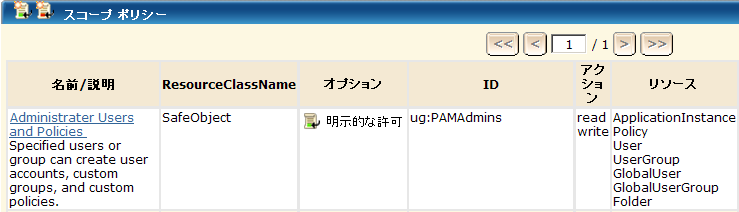
- 選択された管理者のユーザ アカウントに EEMAdmins グループを追加します。
- [ID の管理]タブをクリックします。
- [ユーザの検索]用の[アプリケーション ユーザの詳細]をクリックします。
- 属性に[グループ メンバシップ]、オペレータに[他を参照]、値に[PAMAdmins]を選択します。
- [実行]をクリックします。
CA Process Automation 管理者がリスト表示されます。
- 管理者の名前をクリックします。
選択した管理者のユーザ アカウントが表示されます。 EEMAdmins が、使用可能なユーザ グループとして表示されます。
- 右矢印をクリックして、[選択したユーザ グループ]に EEMAdmins を移動します。
- [保存]をクリックします。
- CA EEM 権限を付与する各管理者に対して、手順 4 を繰り返します。
Copyright © 2013 CA.
All rights reserved.
|
|