

基本的な CA EEM セキュリティの管理 › 参照ユーザ アカウントのアクセス管理 › 特定の条件を満たす ID の検索
特定の条件を満たす ID の検索
大規模な外部ユーザ ストアを参照するときは、検索条件を指定します。 検索条件は、返されるグローバル ユーザ アカウント レコードを、目的のレコードまたは関連するサブセットに制限します。 たとえば、[名]がジョンのすべてのユーザの名前を取得するには、「First Name LIKE John」を指定します。
以下の手順に従います。
- CA EEM を参照し、ログインします。
- [ID の管理]をクリックします。
- [ユーザの検索]ペイン内の[グローバル ユーザ]を選択します。
- [属性]ドロップダウン リストを確認して、リスト内の属性のいずれかに、検索対象にする予定のユーザ(1 人または複数)の値が割り当てられているかどうか判定します。
- [はい]の場合は、1 つ以上の適用可能な属性を選択します。 たとえば、[名]および[姓]を選択します。
- そうでない場合、省略記号(...)を選択して、検索する属性の名前を入力します。
- 式のオペレータを選択し、ターゲット ユーザ アカウントが該当する属性の値を入力します。 値には、値の一部を使用できます。 たとえば、選択した属性の値が文字「s」で開始する、すべてのレコードを検索するには「s*」を入力します。
重要: 外部ユーザ ストアからエントリを取得する処理時間を最小化するために、検索時には常に条件を入力してください。
- [実行]をクリックします。
選択条件と一致するグローバル ユーザの名前が[ユーザ]ペイン内に表示されます。 名前が「<姓>,<名>」形式で表示されます。
例: 参照されている 2 つの Active Directory 内の 1 人の個人
仮定:
- CA Process Automation をアップグレードする前、CA EEM は外部ディレクトリ(Microsoft Active Directory)を参照していました。 CA EEM のリリースは r8.4 でした
- その後、CA EEM は r8.4 から r12.51 にアップグレードされました。ただし、これは CA Process Automation がアップグレードされる以前のできごとです。 CA Process Automation ユーザ(すなわちアプリケーション グループに割り当てられた参照 AD ユーザ)は、CA EEM のアップグレードの後も、グループ割り当てを保持しました。 Designers グループに割り当てられ、オートメーション オブジェクトを所有したグローバル ユーザは、オブジェクトの所有権を保持しました。
- CA Process Automation の r4.2 へのアップグレード中に、インストーラは複数 AD の参照を選択しました。これは、CA EEM r12.5 の時点でサポートされた機能です。
- CA EEM 管理者は、現在、追加の AD からの選択されたグローバル ユーザにアプリケーション ユーザ グループを割り当てる必要があります。 管理者は、元の AD からの CA Process Automation ユーザへのアプリケーション グループの再割り当ても行います。
- CA EEM 管理者は新しく参照される AD ドメインの 1 つに含まれるユーザを対象に検索条件を入力します。 このユーザは、偶然 2 つのドメイン(既存のドメインと新しいドメイン)に属しています。 通常、各ユーザは 1 つのドメインに属しますが、ユーザが複数の AD ドメインに属すことも可能です。 この状態が発生する場合、2 つのユーザ アカウントが同じ個人を参照する可能性があっても、それらのユーザ アカウントは別のユーザとして処理されます。
以下の手順では、CA EEM の検索結果および対応するユーザ レコードに、この例がどのように表示されるかを示します。
以下の手順に従います。
- CA EEMに CA EEM 管理者としてログインします。
- [ID の管理]をクリックします。 グローバル ユーザを対象に検索条件を入力します。 例の検索は Meier の姓を持つすべての AD ユーザを対象にしています。
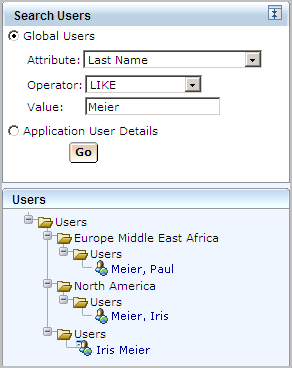
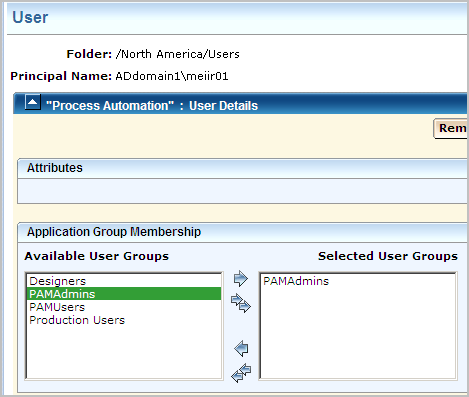
2. 表示されたグローバル ユーザの 1 人(たとえば Meier, Iris)を選択します。 ユーザ アカウント パネルが開きます。 このパネルは、新しく参照される AD ドメインからのレコードを表します。 [アプリケーション ユーザの詳細の追加]をクリックします。
![Iris Meier (選択された[グローバル ユーザ])のユーザ レコード。](o2208444.png)
- PAMAdmins ユーザ グループを選択して、このユーザの CA Process Automation に対する管理者権限を作成します。
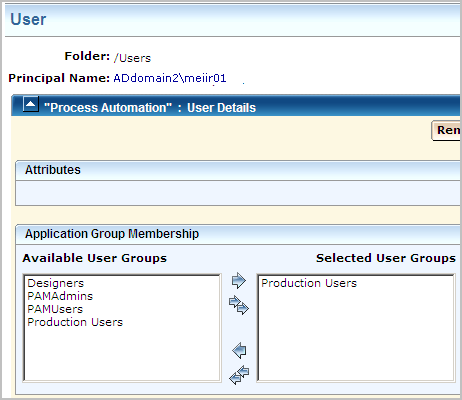
- 検索結果から、もう 1 つのグローバル ユーザ エントリを選択します。 このエントリが ADdomain1 ではなく ADdomain2 を表示し、Production Users グループの権限を持つことに注意してください。 これは既存ユーザ レコードを表します。
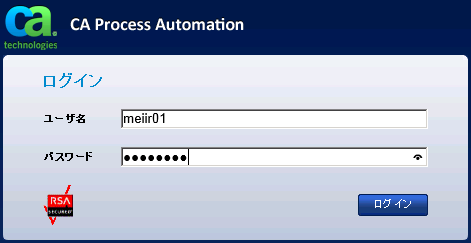
- そのドメインがデフォルト ドメインとして設定されている場合、最初に参照されていた AD ドメインのユーザは、非認定のユーザ名で CA Process Automation にログインできます (追加のドメインからのユーザは、すべて、ログイン時にユーザ名のプリンシパル名を入力する必要があります)。 したがって、この例では、非認定のユーザ名の入力により、ユーザは Production Users グループの権限でログインします。 PAMAdmins 権限を取得する場合、ユーザは[ユーザ名]フィールドに「ADdomain1¥meiir01」と入力します。
Copyright © 2013 CA.
All rights reserved.
|
|