

L'interfaccia Web di CA Process Automation offre un set coerente di controlli. Tabelle, elenchi, pagine, comandi e filtri funzionano con le stesse modalità standard in tutte le pagine.
Nota: alcune funzioni non sono disponibili in tutte le pagine.
|
Elemento: |
Descrizione: |
|---|---|
|
|
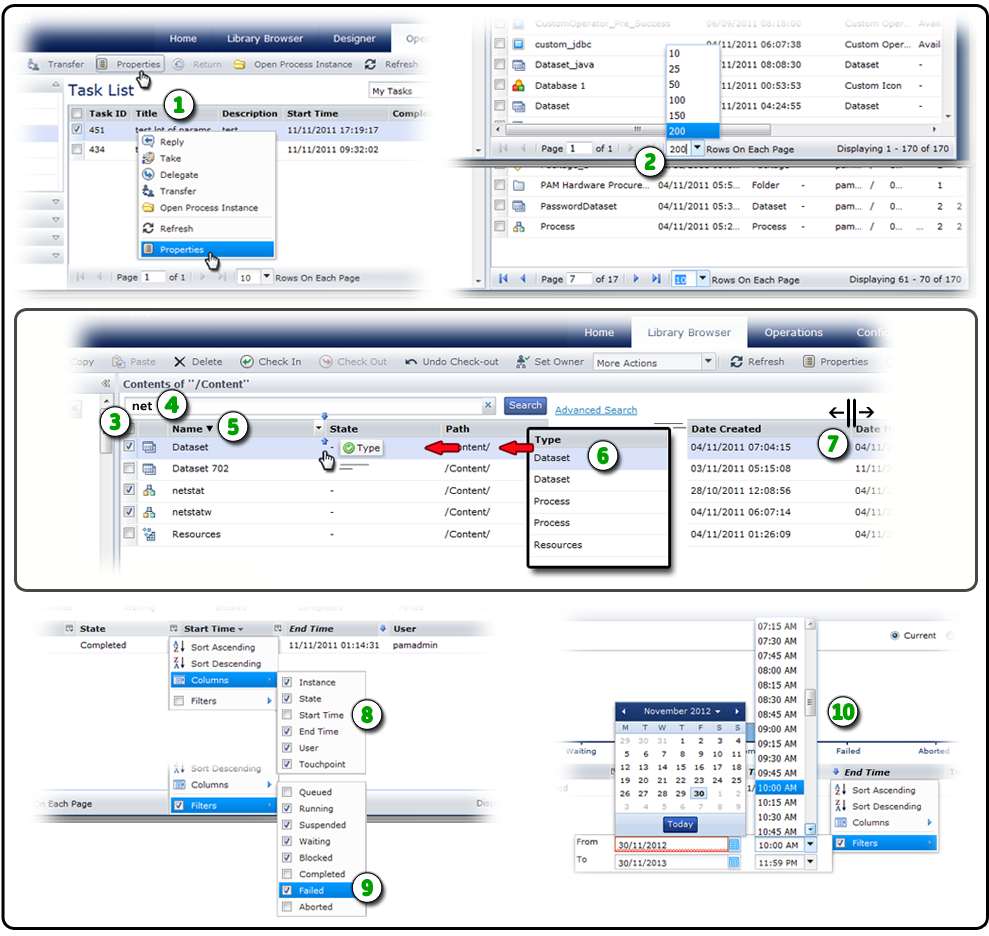
Comandi: per il collegamento, è possibile fare clic con il tasto destro del mouse su un elemento dell'elenco per selezionare gli stessi comandi che sono disponibili in una barra degli strumenti. In questo esempio, è possibile fare clic su Proprietà nella barra degli strumenti o fare clic con il tasto destro del mouse su una riga dell'attività nella tabella e selezionare Proprietà dal menu di scelta rapida che viene visualizzato. |
|
|
Impaginazione: quando CA Process Automation presenta tabelle di dati, è possibile controllare quanto contenuto può essere inserito in una pagina. Le tabelle in alto e in basso in questo esempio visualizzano 170 elementi. Nella pagina in alto, l'utente ha selezionato 200 righe per pagina. In questo modo tutti i 170 elementi vengono condensati un'unica pagina. Per la pagina in basso l'utente ha deciso di visualizzare 10 righe. Questa impostazione aumenta il numero di pagine richieste per visualizzare tutti i 170 elementi in 17 pagine. Utilizzare i controlli nella parte inferiore della finestra per accedere sullo schermo alla prima pagina, all'ultima, alla precedente o alla successiva. È anche possibile passare direttamente a una pagina specifica inserendo il numero della pagina nel campo Pagina. |
|
|
Selezione multipla: selezionare una o più righe per applicare lo stesso comando a elementi simili. L'applicazione consente di eseguire simultaneamente solo i comandi validi per più elementi. |
|
|
Filtri: inserire una parola o una stringa di testo opzionale e premere il tasto Invio per visualizzare solo gli elementi corrispondenti. Ad esempio, digitare net e solo gli oggetti netstat e netstatw vengono visualizzati nell'elenco. Fare clic sulla X per svuotare il filtro. |
|
|
Ordinamento: fare clic su |
|
|
Disposizione delle colonne: fare clic su una colonna e trascinarla per modificare la sequenza delle colonne in una tabella. In questo esempio, l'utente ha deciso di posizionare la colonna Tipo tra Nome e Stato. |
|
|
Dimensioni della colonna: posizionare il mouse sul confine che divide due colonne. Quando si trasforma in un cursore di ridimensionamento, trascinare il bordo della colonna a destra o a sinistra per regolare la larghezza della colonna e dei relativi dati. |
|
|
Visualizza o nascondi colonna: è possibile visualizzare (opzione selezionata) o nascondere (opzione non selezionata) i campi elencati per controllare le colonne visualizzate in una tabella. |
|
|
Filtri rapidi: se è disponibile, è possibile applicare un filtro rapido a una colonna. Selezionare i valori del campo che si desidera includere e deselezionare i valori che si desidera escludere. |
|
|
Filtri data e ora: per i campi Data/Ora in una tabella, è possibile definire un filtro come un intervallo o un periodo di tempo. Il filtro esclude le date non contenute nell'intervallo. In questo esempio, l'utente desidera includere solo delle righe con i valori Orario finale compresi tra il 30 novembre 2012 alle 10:00 e il 30 novembre 2013 alle 23:59. |
|
Copyright © 2013 CA.
Tutti i diritti riservati.
|
|


 nella riga di intestazione di una colonna del campo per selezionare Ordinamento crescente o Ordinamento decrescente. Per il collegamento, fare clic sull'intestazione della colonna per modificare l'ordinamento. Un piccolo triangolo indica la direzione di ordinamento: crescente (giù), decrescente (su) o non ordinato (nessun triangolo).


