

Amministrazione della protezione di base di CA EEM › Gestione dell'accesso per gli account utente di riferimento › Ricerca di identità corrispondenti ai criteri specificati
Ricerca di identità corrispondenti ai criteri specificati
Quando si fa riferimento a un archivio utenti esterno di grandi dimensioni, specificare i criteri di ricerca. I criteri di ricerca limitano i record di account utente globale restituiti al sottoinsieme richiesto o attinente. Ad esempio, specificare Nome UGUALE A John per recuperare i nomi di tutti gli utenti con il nome John.
Attenersi alla procedura seguente:
- Eseguire l'accesso a CA EEM.
- Fare clic su Gestione identità.
- Selezionare Utenti globali nel riquadro Cerca utenti.
- Rivedere l'elenco a discesa Attributo e determinare se agli attributi elencati sia assegnato un valore per l'utente o per gli utenti che si desiderano cercare.
- Se sì, selezionare uno o più attributi applicabili. Ad esempio, selezionare Nome e Cognome.
- In caso contrario, selezionare i puntini di sospensione (...) e immettere il nome dell'attributo in cui eseguire la ricerca.
- Selezionare l'operatore per l'espressione e immettere un valore per l'attributo che viene applicato agli account utente di destinazione. Il valore può essere un valore parziale. Ad esempio, immettere s* per cercare tutti i record in cui il valore dell'attributo selezionato inizia con la lettera "s".
Importante. Immettere sempre i criteri per la ricerca per ridurre al minimo il tempo impiegato per recuperare le voci da un archivio utente esterno.
- Fare clic su Vai.
I nomi degli utenti globali che corrispondono ai criteri di selezione vengono visualizzati nel riquadro Utenti. I nomi vengono visualizzati nel formato Cognome, Nome.
Esempio: Una singola Active Directory in due Active Directory di riferimento
Presupposti:
- Prima di eseguire l'aggiornamento di CA Process Automation, CA EEM ha fatto riferimento a una directory esterna, una Microsoft Active Directory. Il rilascio di CA EEM era r8.4
- In un secondo momento, ma prima di eseguire l'aggiornamento di CA Process Automation, CA EEM è stato aggiornato dalla versione r8.4 alla versione r12.51. Ovvero, gli utenti di CA Process Automation hanno fatto riferimento agli utenti di Active Directory che erano assegnati a un gruppo applicazione, mantenendo l'assegnazione del gruppo dopo l'aggiornamento di CA EEM. Gli utenti globali assegnati al gruppo dei responsabili di progettazione che era titolare degli oggetti di automazione mantenevano la titolarità dell'oggetto.
- Durante l'aggiornamento di CA Process Automation alla versione r4.2, il programma di installazione ha selezionato di fare riferimento a più Active Directory, una funzionalità supportata a partire da CA EEM r12.5.
- Ora l'amministratore di CA EEM deve assegnare un gruppo utenti applicazione a utenti globali selezionati dalle Active Directory aggiuntive. L'amministratore riassegna anche i gruppi applicazione agli utenti di CA Process Automation dall'Active Directory originale.
- L'amministratore di CA EEM immette i criteri di ricerca per un utente in uno dei domini Active Directory a cui si è fatto riferimento di recente. Risulta che questo utente si trova in due domini, nel dominio esistente e in un nuovo dominio. Benché in genere ciascun utente si trovi in un dominio, è possibile che gli utenti si trovino in più di un dominio Active Directory. In questo caso i due account utente vengono trattati come utenti diversi, anche se potrebbero fare riferimento allo stesso individuo.
La procedura seguente mostra come questo esempio verrebbe visualizzato nei risultati della ricerca di CA EEM e nei record utente corrispondenti.
Attenersi alla procedura seguente:
- Accedere a CA EEM come amministratore di CA EEM.
- Fare clic su Gestione identità. Immettere i criteri di ricerca per Utenti globali. La ricerca di esempio è per tutti gli utenti di Active Directory con il cognome Meier.
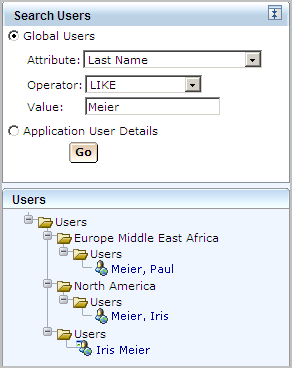
2. Selezionare uno degli utenti globali visualizzati, ad esempio Meier, Iris. Viene visualizzato il riquadro Account utente. Esso rappresenta il record del dominio Active Directory a cui si è fatto riferimento di recente. Fare clic su Aggiungi informazioni sull'utente dell'applicazione.
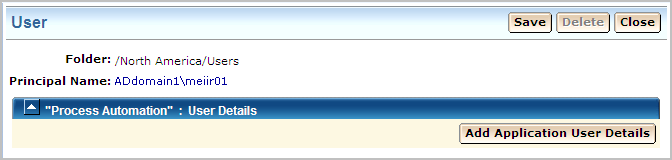
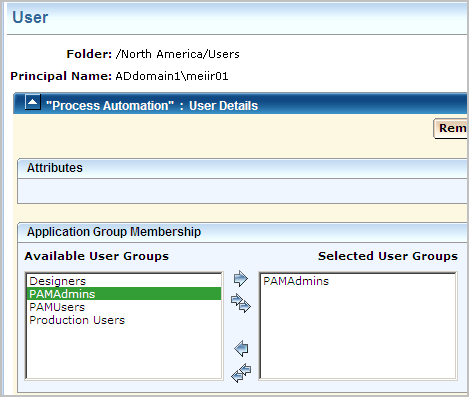
- Selezionare il gruppo utenti PAMAdmins per creare le autorizzazioni di amministratore a CA Process Automation per l'utente.
- Selezionare l'altra voce Utente globale dai risultati della ricerca. Si noti che esso visualizza ADdomain2, non ADdomain1, e che dispone delle autorizzazioni dell'utente dell'ambiente di produzione. Questo rappresenta il record utente esistente.
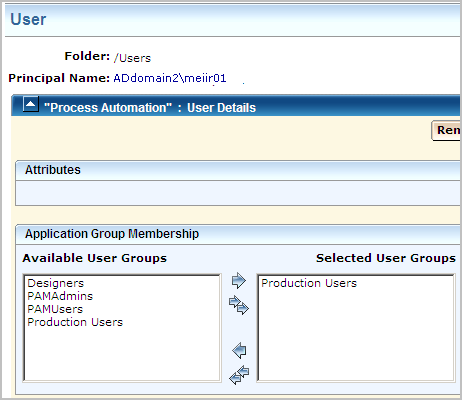
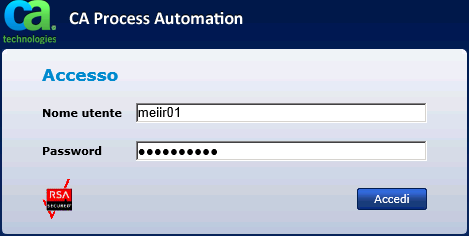
- L'utente nel dominio Active Directory a cui si faceva riferimento in origine può accedere a CA Process Automation con il nome utente non completo, se tale dominio è impostato come dominio predefinito. (Tutti gli utenti dei domini aggiuntivi devono immettere il proprio nome principale per Nome utente al momento dell'accesso. Pertanto, nel caso di questo esempio, l'immissione del nome utente non completo comporta l'accesso dell'utente con le autorizzazioni dell'utente dell'ambiente di produzione. Per ottenere l'autorizzazione PAMAdmins, l'utente deve immettere ADdomain1\meiir01 nel campo Nome utente.
Copyright © 2013 CA.
Tutti i diritti riservati.
|
|