

Cet exemple explique la procédure à suivre pour l'envoi d'une notification à un utilisateur en réponse à une tâche à l'aide d'une URL intégrée dans un courriel. Vous pouvez inclure le paramètre de sortie ID de l'opérateur Affecter une tâche d'utilisateur dans l'URL intégrée pour accéder à une tâche de façon directe. Vous pouvez inclure l'URL intégrée dans l'opérateur Envoyer un courriel afin d'informer l'utilisateur, au moyen d'un courriel, qu'il doit répondre à une tâche.
L'opérateur Affecter une tâche d'utilisateur reste dans l'état en attente jusqu'à ce que l'utilisateur réponde à la tâche. Vous pouvez exécuter un processus de notification en parallèle pour notifier l'utilisateur avec l'URL directe de répondre à la tâche déclenchée à partir de l'opérateur Affecter une tâche d'utilisateur, comme affiché ici :
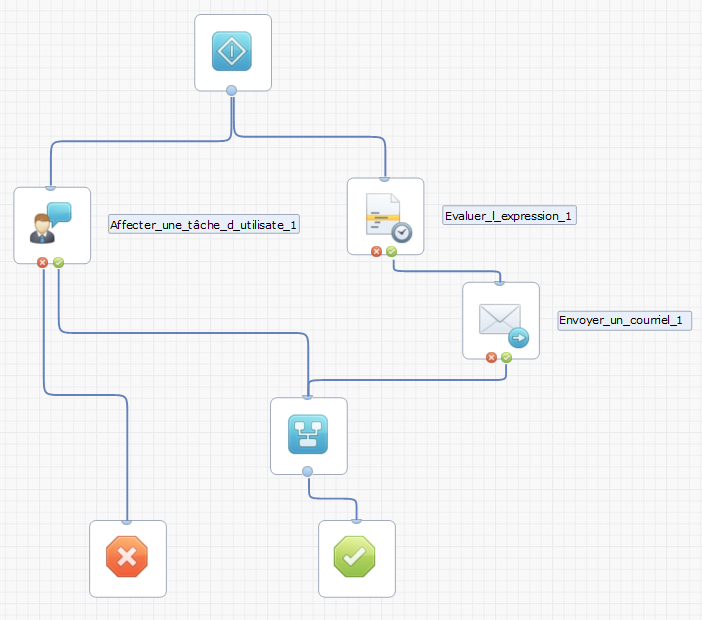
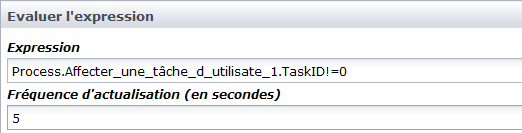
Tant que l'opérateur Affecter une tâche d'utilisateur n'est pas défini sur True, vous pouvez utiliser l'opérateur Evaluer l'expression tout en actualisant et en évaluant l'expression toutes les cinq secondes.
Les paramètres Evaluer l'expression peuvent être :
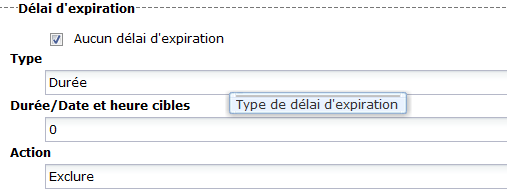
Assurez-vous que vous avez activé la case à cocher Délai d'expiration dans les paramètres de l'opérateur Affecter une tâche d'utilisateur pour éviter que cet opérateur n'expire avant que l'expression soit définie sur True.
Ensuite, une fois l'ID de tâche calculé et défini sur une valeur autre que zéro, l'expression est définie sur True et l'opérateur Envoyer un courriel envoie un courriel avec l'URL suivante intégrée dans le message :
getOrchestratorURL() + "itpam" + "?ROID=" + Process.Assign_User_Task_1.TaskID + "&page=replytask"
L'opérateur ET synchronise les deux branches du processus dans une branche unique.
Lorsque l'utilisateur reçoit le courriel, la tâche est présentée dans une URL sur laquelle l'utilisateur clique pour accéder à la page de connexion de CA Process Automation. Après l'authentification, l'utilisateur est dirigé directement au formulaire joint à la tâche et l'utilisateur peut alors répondre directement à la tâche spécifique.
|
Copyright © 2013 CA.
Tous droits réservés.
|
|