

Les ensembles de données vous permettent de définir des groupes de variables pour stocker et organiser les données. Ils permettent de partager des données sur plusieurs instances de processus.
Un objet d'ensemble de données définit un ensemble de variables que vous pouvez référencer par leur nom. Vous créez et gérez des ensembles de données à partir de l'explorateur de bibliothèques, comme pour tous les objets d'automatisation d'un orchestrateur. Un ensemble de données peut contenir un certain nombre de champs, appelés variables. Affectez chaque variable à l'un des types de données suivants en fonction du type de données stockées :
Vous pouvez configurer tous les types de données pour contenir une valeur unique ou plusieurs valeurs indexées, sous la forme d'un tableau. Vous pouvez définir un champ indexé comme tableau d'une ou de plusieurs dimensions.
Pour modifier des objets d'ensemble de données et des ensembles de données d'opérateur personnalisé, utilisez l'explorateur de bibliothèques. Pour modifier des ensembles de données pour les processus et pour chaque opérateur, utilisez le concepteur de processus.
|
Elément : |
Description : |
|---|---|
|
|
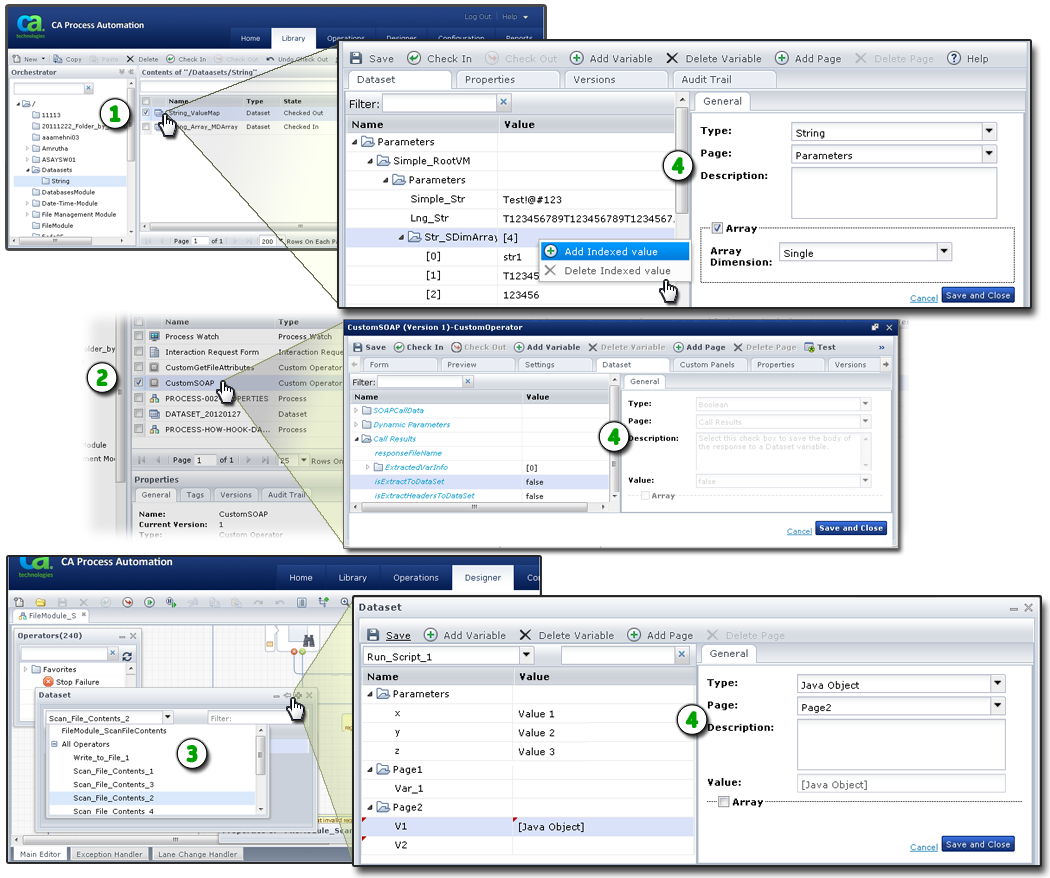
Ensembles de données dans l'explorateur de bibliothèques : créez, modifiez et gérez vos objets d'ensemble de données à partir de l'explorateur de bibliothèques. Ouvrez un ensemble de données pour le modifier. |
|
|
Ensembles de données d'opérateur personnalisé : créez, modifiez et gérez vos ensembles de données pour des objets d'opérateur personnalisé à partir de l'explorateur de bibliothèques. Pour modifier un ensemble de données, ouvrez l'opérateur personnalisé correspondant. |
|
|
Ensembles de données dans le concepteur de processus : la palette Ensemble de données affiche les ensembles de données disponibles pour le processus et pour chaque opérateur. Vous pouvez également consulter vos ensembles de données dans le code. Cliquez sur l'icône |
|
|
Pages, variables, types de données, et valeurs : définissez les pages et les variables pour l'ensemble de données dans la partie gauche de la boîte de dialogue. Dans la partie droite, définissez les types de données et entrez une description. Définissez des valeurs dans les deux parties. Cliquez avec le bouton droit de la souris sur le nom d'une variable dans un tableau pour ajouter ou supprimer une valeur indexée. |
|
Copyright © 2013 CA.
Tous droits réservés.
|
|


 pour ouvrir une boîte de dialogue et modifier l'ensemble de données d'opérateur et de processus sélectionné.