

Exemple : Méthode SOAP
Cet exemple utilise la méthode de service Web CA Process Automation getStartRequestForms pour remplir une table avec tous les formulaires de demande de démarrage dans la Bibliothèque. La méthode de service Web getStartRequestForms renvoie tous les formulaires de demande de démarrage vers un dossier spécifié.
Remarque : Cette méthode utilise la méthode (décrite ultérieurement dans cette section) ca_pam_convertXMLToJSObject(xmlString, elementTagName) pour créer un objet JavaScript à partir de XML.
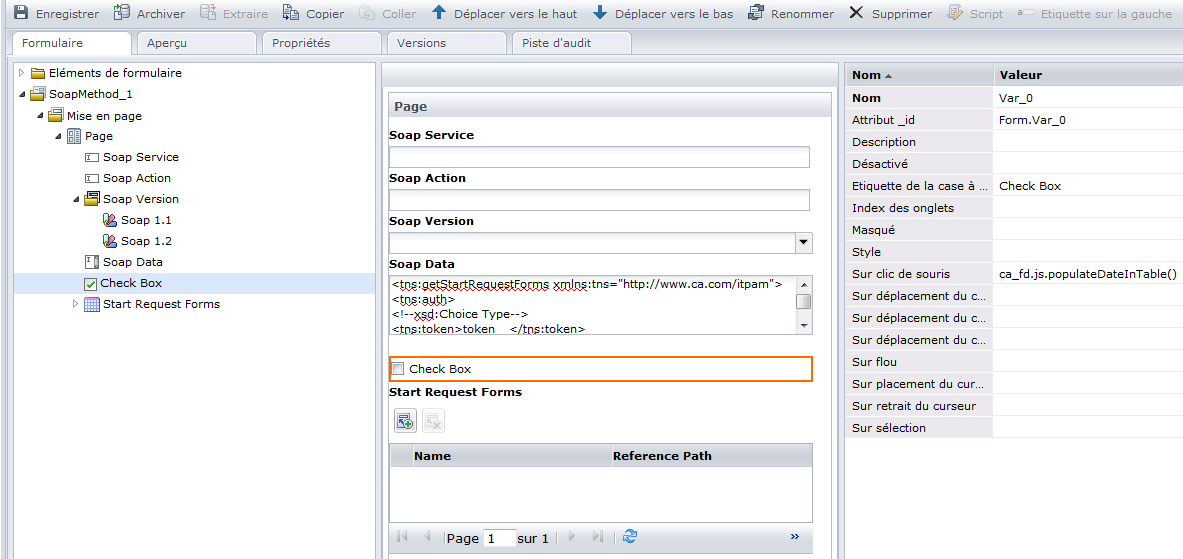
Définissez ce champ sur l'URL suivante :
http://hostname:portNumber/itpam/soap
Définissez ce champ sur getStartRequestForms.
Remplissez cette zone de texte avec le code suivant :
<tns:getStartRequestForms xmlns:tns="http://www.ca.com/itpam">
 <tns:auth>
  <!--xsd:Choice Type-->
  <tns:token>token__</tns:token>
  <tns:user>pamadmin</tns:user>
  <tns:password>pamadmin</tns:password>
 </tns:auth>
 <tns:filter>
  <tns:lookUpPath isRecursive="true">/</tns:lookUpPath>
 </tns:filter>
</tns:getStartRequestForms>
Définissez l'attribut onClick de cette case à cocher sur la valeur ca_fd.js.retreiveSRFAndPopulateTable().
{
  retreiveSRFAndPopulateTable: function()
    {
       var callBack = new Object();
       callBack.onSuccess = function(result)
         {
            var srfResult = ca_pam_ convertXMLToJSObject (result,'startRequest');
            var tableArray = new Array();
            for( i=0;i<srfResult .length;i++)
              {
                 var object = new Object();
                 object.name = srfResult [i]["name"];
                 object.refPath = srfResult [i]["refPath"];
                 tableArray[i] = object ;
              }
            ca_pam_clearTableData('Form.srfs',0,ca_pam_getTableRowCount('Form.srfs')-1);
            ca_pam_setTableDataFromJSObject('Form.srfs',tableArray);
         }
       callBack.onFailure = function(caught)
         {
            alert(caught);
         }
       ca_pam_getSOAPData(ca_pam_getTextFieldValue('Form.soapService'),ca_pam_getTextFieldValue('Form.soapAction'),ca_pam_getTextFieldValue('Form.soapData'),'SOAP_1_1',true,callBack);
    }
}
Le script s'exécute lorsque la valeur est modifiée dans la case à cocher. Le script remplit la table srfs de façon dynamique avec les formulaires de demande de démarrage renvoyés par l'appel SOAP. La méthode getSOAPData est utilisée pour faire une requête SOAP pour récupérer les données et convertXMLToJSObject est utilisé pour convertir la réponse XML en un objet JavaScript. Vous pouvez alors utiliser l'objet JavaScript pour remplir la table de façon dynamique à l'aide de la méthode ca_pam_setTableDataFromJSObject.
|
Copyright © 2013 CA.
Tous droits réservés.
|
|