

L'interface Web CA Process Automation offre un ensemble cohérent de contrôles. Les tables, les listes, les pages, les commandes et les filtres fonctionnent de la même manière standard d'une page à l'autre.
Remarque : Certaines fonctionnalités ne sont pas disponibles sur toutes les pages.
|
Elément : |
Description : |
|---|---|
|
|
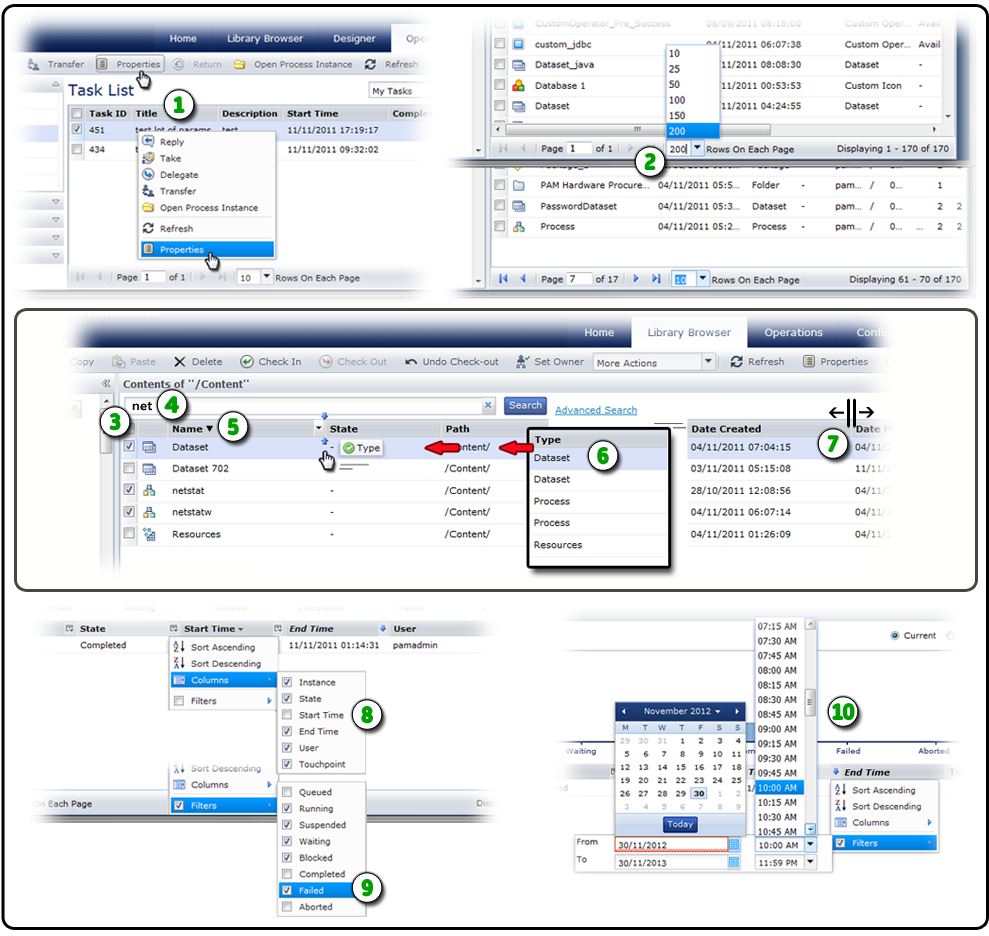
Commandes : vous pouvez utiliser un raccourci en cliquant avec le bouton droit de la souris sur un élément de liste pour afficher les mêmes commandes qui sont disponibles dans une barre d'outils. Dans cet exemple, vous pouvez cliquer sur Propriétés dans la barre d'outils ou cliquer avec le bouton droit de la souris sur une ligne de tâche dans la table et choisir Propriétés à partir du menu contextuel qui s'affiche. |
|
|
Pagination : lorsque CA Process Automation présente les données sous la forme de table, vous pouvez contrôler la limite d'affichage par page. La première et la dernière tables de cet exemple affichent 170 éléments chacune. Pour la première table, l'utilisateur a limité l'affichage à 200 lignes dans chaque page. Les 170 éléments sont donc condensés dans une seule page. Pour la dernière table, l'utilisateur a choisi d'afficher 10 lignes. Cette limite augmente le nombre de pages à afficher pour les 170 éléments à 17 pages. Utilisez les contrôles situés dans la partie inférieure de la fenêtre pour accéder à la première page, à la dernière page, à la page précédente ou suivante. Vous pouvez également afficher une page spécifique en introduisant son numéro dans le champ Page. |
|
|
Sélection multiple : sélectionnez une ou plusieurs lignes pour appliquer la même commande à des éléments similaires. Uniquement les commandes valides prenant en charge la sélection multiple peuvent être appliquées à plusieurs éléments à la fois. |
|
|
Filtres : pour afficher uniquement des éléments correspondants, entrez un mot ou une chaîne de texte facultative et appuyez sur Entrée. Par exemple, si vous saisissez net, uniquement les objets netstat et netstatw s'affichent dans la liste. Cliquez sur X pour effacer le filtre. |
|
|
Ordre de tri : cliquez sur |
|
|
Disposition de colonne : cliquez et faîtes glisser une colonne entière pour changer la séquence de colonnes dans une table. Dans cet exemple, l'utilisateur a choisi de placer la colonne Type entre les colonnes Nom et Etat. |
|
|
Taille de la colonne : placez votre souris sur la limite divisant deux colonnes. Lorsqu'un curseur de redimensionnement apparaît, faîtes glisser le bord de la colonne sur la gauche ou la droite pour ajuster sa largeur et les données. |
|
|
Afficher ou masquer des colonnes : vous pouvez afficher (activée) ou masquer (désactivée) les champs répertoriés pour contrôler les colonnes qui s'affichent dans une table. |
|
|
Filtres rapides : vous pouvez appliquer un filtre rapide à une colonne, le cas échéant. Sélectionnez les valeurs du champ que vous voulez inclure et effacer les valeurs que vous voulez exclure. |
|
|
Filtres de date et heure : pour les champs de date et heure dans une table, vous pouvez définir un filtre tel qu'une plage ou une durée. Le filtre exclut les données qui ne correspondent pas à la plage. Dans cet exemple, l'utilisateur veut uniquement inclure les lignes dont les valeurs du champ Heure de fin commencent à partir du 30 novembre 2012 à 10:00 heures et se terminent le 30 novembre 2013 à 23:59. |
|
Copyright © 2013 CA.
Tous droits réservés.
|
|


 dans une ligne d'en-tête de colonne de champ pour sélectionner Tri croissant ou Tri décroissant. Vous pouvez utiliser un raccourci en cliquant sur l'en-tête de colonne pour basculer l'ordre de tri. Un triangle indique la direction de l'ordre de tri : croissant (vers le bas), décroissant (vers le haut), ou non trié (aucun triangle).


