

Reinstalación o configuración de la versión actual › Escenario de ejemplo: Configuración de la instalación existente para regenerar certificados de CA Process Automation
Escenario de ejemplo: Configuración de la instalación existente para regenerar certificados de CA Process Automation
Cuando se ejecuta el proceso de instalación para la versión que se instaló previamente, tiene la opción de reinstalar o configurar la instalación existente. Este escenario de ejemplo muestra cómo utilizar la opción de instalación existente para regenerar certificados que CA Process Automation usa para conectarse a CA EEM.
El proceso de instalación del orquestador del dominio permite registrar (o volver a registrar) CA Process Automation con CA EEM. Este proceso de registro genera certificados de la aplicación para CA Process Automation con la misma longitud de claves que los certificados que usa CA EEM.
Nota: CA Process Automation tiene otros certificados a los que no afecta el registro; este solamente genera los certificados que CA Process Automation usa para conectarse a CA EEM. La ubicación del certificado es install_dir/server/c2o/.c2orepository/public/certification.
Este escenario de ejemplo asume la configuración siguiente:
- El administrador de CA EEM instala CA EEM r12.51 o actualiza esta versión con certificados predeterminados, que tienen claves de 1024 bits.
- Se instala o actualiza a CA Process Automation r4.2. Los certificados de CA Process Automation generados también tienen claves de 1024 bits.
- Posteriormente, el administrador de CA EEM genera nuevos certificados de CA EEM con mayores longitudes de claves (2048 bits o 4096 bits).
En este caso, utilice el procedimiento siguiente para regenerar certificados de CA Process Automation con longitudes de claves que coincidan con las de los certificados de CA EEM.
Lleve a cabo los pasos siguientes:
- Instale el software de terceros.
Cuando la instalación del software de terceros se complete, se inicia el proceso de instalación de configuración del dominio de CA Process Automation.
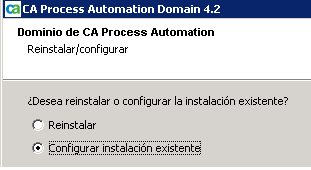
- Haga clic por las páginas originales hasta que aparezca la página Reinstalar/configurar.
- Seleccione Configurar instalación existente. Este proceso modifica los archivos de propiedades, pero no los archivos JAR.
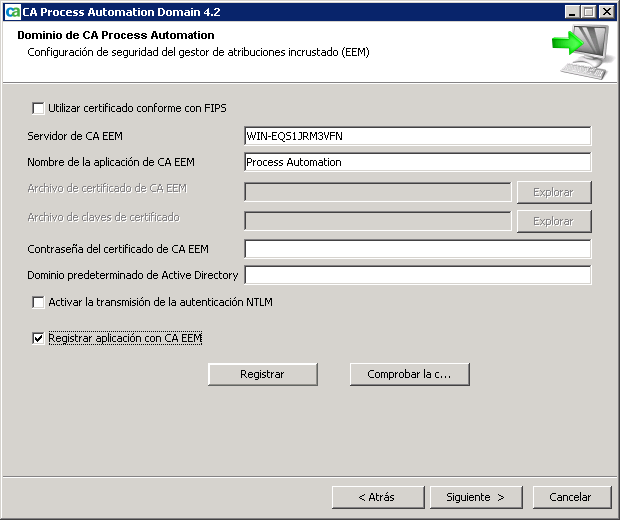
- Haga clic en las páginas hasta que aparezca Configuración de seguridad del gestor de atribuciones incrustado (EEM).
- Seleccione la casilla de verificación Registrar aplicación con CA EEM y, a continuación, haga clic en Registrar.
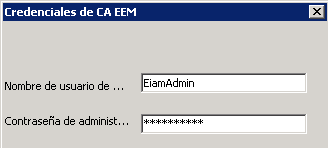
- Introduzca las credenciales del administrador de CA EEM. Escriba EiamAdmin para el nombre de usuario del administrador de EEM. Escriba la contraseña asociada.
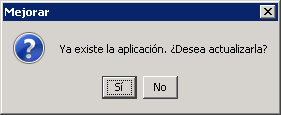
- Haga clic en Sí para actualizar la aplicación, aunque no se realice la actualización de la versión de CA Process Automation.
Es preciso hacer clic en Sí para generar los certificados de la aplicación que necesita CA Process Automation.
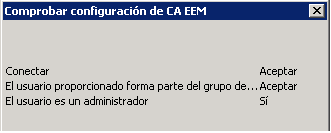
- Haga clic en Comprobar la configuración de CA EEM. Haga clic en Aceptar en los mensajes de configuración.
- Introduzca las credenciales de un usuario de CA Process Automation que esté asignado al grupo PAMAdmins.
Nota: La entrada de ejemplo de pamadmin, pamadmin, solo es válida si se configura CA EEM para que utilice el almacén de usuarios interno.
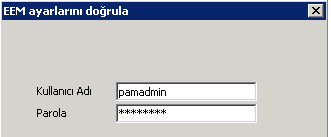
- Verifique que CA Process Automation se conecta a CA EEM y que CA EEM autentica las credenciales.
- Haga clic en el resto del proceso de instalación y, a continuación, en Finalizar.
Copyright © 2013 CA.
Todos los derechos reservados.
|
|