

En este ejemplo se explica cómo se puede enviar una notificación a un usuario para responder a una tarea mediante una URL incrustada en un mensaje de correo electrónico. Se puede incluir el parámetro de salida ID de tarea del operador Asignar tarea de usuario en la URL incrustada para acceder a una tarea directa. Se puede incluir la URL incrustada en el operador Enviar correo electrónico para notificarle al usuario por correo electrónico que responda a una tarea.
El campo Asignar tarea de usuario permanece en estado de espera hasta que el usuario responda. Se puede ejecutar un proceso de notificación en paralelo para notificarle al usuario la URL directa para responder a la tarea disparada por el operador Asignar tarea de usuario, tal y como se muestra aquí:
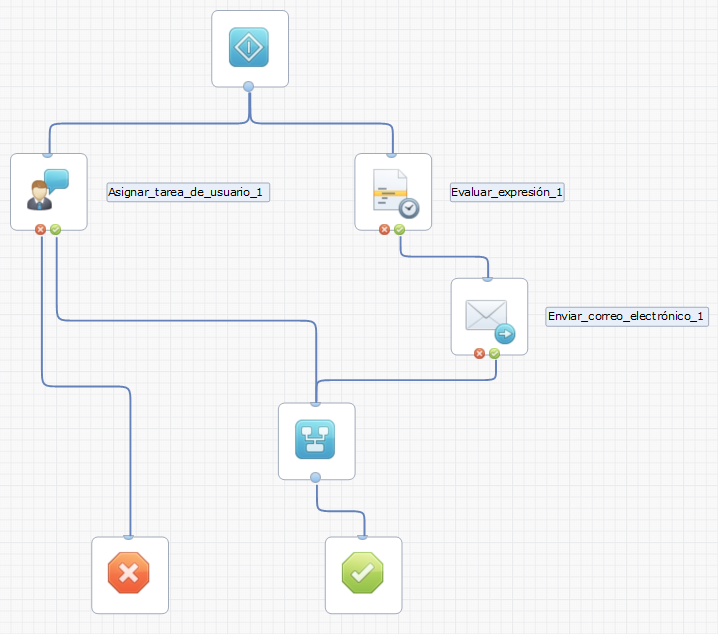
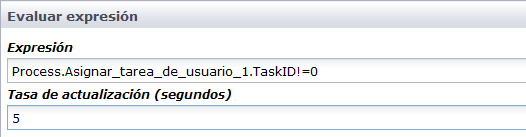
El operador Evaluar expresión se puede utilizar para esperar hasta que la expresión Asignar tarea de usuario se evalúe como verdadera mientras se actualiza y evalúa la expresión cada cinco segundos.
Los parámetros Evaluar expresión pueden ser:
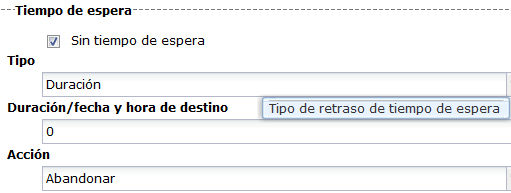
Asegúrese de que selecciona la casilla de verificación Sin tiempo de espera en los parámetros de tiempo de espera de Asignar tarea de usuario para evitar que se agote el tiempo de espera de este operador hasta que la expresión se evalúe como verdadera.
A continuación, después de que se calcule el ID de tarea y deje de ser cero, la expresión se evalúa como verdadera y el operador Enviar correo electrónico envía un mensaje de correo electrónico con la URL incrustada siguiente como parte del mensaje:
getOrchestratorURL() + "itpam" + "?ROID=" + Process.Assign_User_Task_1.TaskID + "&page=replytask"
El operador Y sincroniza las dos ramas del proceso en una sola.
Cuando el usuario recibe el mensaje de correo electrónico, la tarea se presenta en una URL en la que el usuario hace clic para continuar hasta la página Inicio de sesión de CA Process Automation. Tras la autenticación, se lleva al usuario directamente al formulario adjuntado a la tarea y el usuario puede responder a continuación directamente a la tarea específica.
|
Copyright © 2013 CA.
Todos los derechos reservados.
|
|