

Administración de la seguridad básica de CA EEM › Gestión del acceso a cuentas de usuario a las cuales se hace referencia › Búsqueda de identidades que coinciden con los criterios específicos
Búsqueda de identidades que coinciden con los criterios específicos
Cuando se hace referencia a un almacén de usuarios grande, se deberían especificar criterios de búsqueda. Los criterios de búsqueda limitan el número de registros de cuentas de usuarios globales que se devuelven al que resulte necesario o al subconjunto pertinente. Por ejemplo, especifique Nombre LIKE John para recuperar los nombres de todos los usuarios con el nombre John.
Lleve a cabo los pasos siguientes:
- Explorar CA EEM y conectarse.
- Haga clic Gestión de identidades.
- Seleccione Usuarios globales en el panel Buscar usuarios.
- Revise la lista desplegable Atributo y determine si alguno de los atributos indicados tiene un valor para el usuario o los usuarios que se desean buscar.
- En caso afirmativo, seleccione uno o varios atributos aplicables. Por ejemplo, seleccione Nombre y Apellido.
- En caso contrario, seleccione los puntos suspensivos (...) e introduzca el nombre del atributo que se va a buscar.
- Seleccione el operador para la expresión e introduzca un valor para el atributo que resulte aplicable a las cuentas de usuario objetivo. El valor puede ser un valor parcial. Por ejemplo, puede introducir s* para buscar todos los registros en los que el valor del atributo seleccionado empieza por la letra "s".
Importante: Introduzca siempre criterios cuando realice búsquedas para minimizar el tiempo que se tarda en recuperar las entradas desde almacenes de usuario externos.
- Haga clic en Ir.
Los nombres de los usuarios globales que coincidan con los criterios de selección aparecerán en el panel Usuario. Los nombres aparecen con el formato "Apellido, Nombre".
Ejemplo: Uno individual en dos dominios de Active Directory a los que se hace referencia
Supuestos:
- Antes de actualizar CA Process Automation, CA EEM hizo referencia a un directorio externo, un dominio de Microsoft Active Directory. La versión de CA EEM era la r8.4
- Posteriormente, pero aún antes de actualizar CA Process Automation, se ha realizado la actualización de la versión r8.4 de CA EEM a la r12.51. Los usuarios de CA Process Automation, es decir, los usuarios de Active Directory de referencia que se asignaron a un grupo de aplicaciones conservaron la asignación del grupo después de la actualización de CA EEM. Los usuarios globales asignados al grupo de diseñadores que poseían objetos de automatización conservaron la propiedad del objeto.
- Durante la actualización de CA Process Automation a la versión r4.2, el instalador optó por hacer referencia a varios Active Directory, una función compatible a partir de la versión r12.5 de CA EEM.
- Ahora, el administrador de CA EEM debe asignar un grupo de usuarios de la aplicación a los usuarios globales seleccionados desde los dominios de Active Directory adicionales. El administrador también vuelve a asignar grupos de aplicaciones a usuarios de CA Process Automation desde el dominio de Active Directory original.
- El administrador de CA EEM introduce criterios de búsqueda para un usuario en uno de los dominios de Active Directory a los que se hizo referencia recientemente. Resulta que este usuario se encuentra en dos dominios, el existente y uno nuevo. Aunque normalmente cada usuario se encuentra en un dominio, es posible que los usuarios estén en más de uno de Active Directory. Cuando esto sucede, las dos cuentas de usuario se tratan como usuarios diferentes, aunque pueden hacer referencia al mismo individuo.
El siguiente procedimiento muestra cómo aparecería este ejemplo en los resultados de la búsqueda de CA EEM y los registros de usuarios correspondientes.
Lleve a cabo los pasos siguientes:
- Inicie sesión en CA EEM con el administrador de CA EEM.
- Haga clic Gestión de identidades. Introduzca los criterios de búsqueda para usuarios globales. La búsqueda de ejemplo está destinada a todos los usuarios de Active Directory con el apellido Meier.
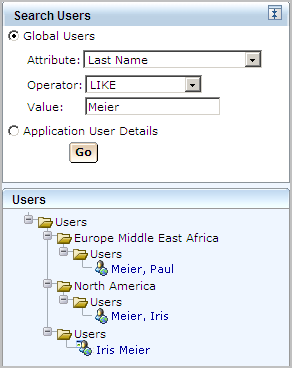
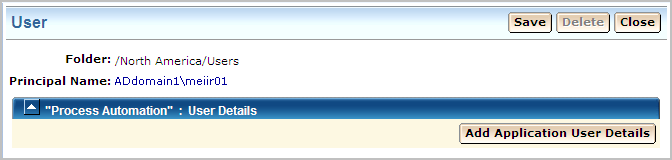
2. Seleccione uno de los usuarios globales que se muestran; por ejemplo, "Meier, Iris". Se abre el panel de la cuenta de usuario. Esto representa el registro del dominio de Active Directory al que se hizo referencia recientemente. Haga clic en Agregar detalles del usuario de la aplicación.
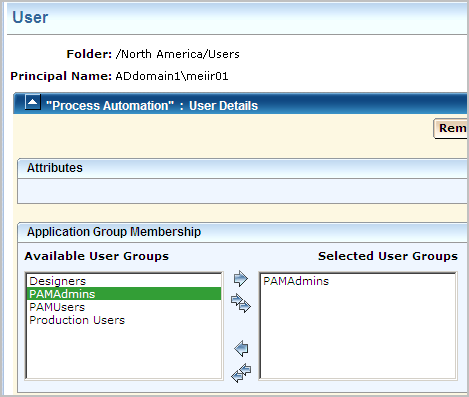
- Seleccione el grupo de usuarios PAMAdmins para crear permisos de administrador para CA Process Automation para este usuario.
- Seleccione la otra entrada de usuario global en los resultados de la búsqueda. Fíjese en que este muestra ADdomain2, no ADdomain1, y tiene permisos de usuarios de producción. Esto representa el registro de usuarios existente.
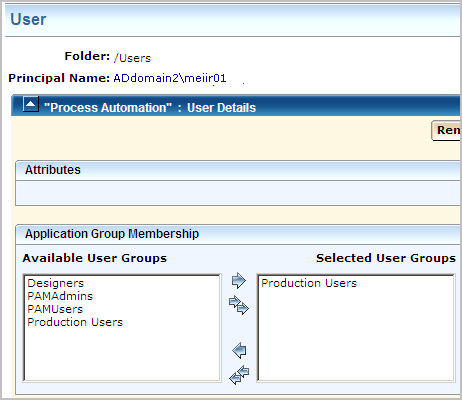
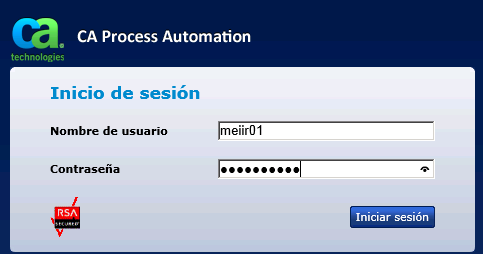
- El usuario del dominio de Active Directory al que se hizo referencia originalmente puede iniciar sesión en CA Process Automation con el nombre de usuario no apto, si dicho dominio se establece como el predeterminado. Todos los usuarios de los dominios adicionales deben introducir el nombre principal para el nombre del usuario al iniciar sesión. De este modo, para este ejemplo, la entrada del nombre de usuario no apto conecta al usuario con permisos de usuarios de producción. Para obtener permiso de PAMAdmins, el usuario introduce ADdomain1\meiir01 en el campo Nombre de usuario.
Copyright © 2013 CA.
Todos los derechos reservados.
|
|