

Verwalten der grundlegenden CA EEM-Sicherheit › Verwalten der Zugriffe für referenzierte Anwenderkonten › Suchen nach Identitäten, die mit spezifischen Kriterien übereinstimmen
Suchen nach Identitäten, die mit spezifischen Kriterien übereinstimmen
Wenn Sie auf einen großen externen Anwenderspeicher verweisen, geben Sie Suchkriterien an. Die Suchkriterien beschränken die zurückgegebenen globalen Anwenderkonto-Datensätze auf die benötigte oder auf eine entsprechende Teilmenge. Geben Sie einen Vornamen wie z. B. "John" an, um die Namen aller Anwender mit dem Vornamen "John" abzurufen.
Gehen Sie folgendermaßen vor:
- Navigieren Sie zu CA EEM, und melden Sie sich an.
- Klicken Sie auf Identitäten verwalten.
- Wählen Sie im Bereich Benutzer suchen Globale Benutzer aus.
- Überprüfen Sie die Drop-down-Liste "Attribute", und überprüfen Sie, ob die Anwender, nach denen Sie suchen, ein aufgelistetes Attribut als Wert haben.
- Wenn ja, wählen Sie ein oder mehrere anwendbare Attribute aus. Wählen Sie zum Beispiel "Vorname" und "Nachname" aus.
- Wählen Sie anderenfalls die Ellipse (…) aus, und geben Sie den Namen des Attributs ein, nach dem Sie suchen möchten.
- Wählen Sie den Operator für den Ausdruck aus, und geben Sie einen Wert für das Attribut ein, das für die Zielanwenderkonten gilt. Der Wert kann ein Teilwert sein. Geben Sie zum Beispiel "s*" ein, um nach allen Datensätzen zu suchen, bei denen der Wert des ausgewählten Attributs mit dem Buchstaben "s" anfängt.
Wichtig! Geben Sie bei der Suche immer Kriterien ein, um die Dauer der Abfrage von Einträgen aus einem externen Anwenderspeicher zu reduzieren.
- Klicken Sie auf Los.
Die Namen der globalen Anwender, die mit Ihren Auswahlkriterien übereinstimmen, werden im Bereich "Anwender" angezeigt. Die Namen werden im Format "Nachnamen, Vorname" angezeigt.
Beispiel: Ein Einzelanwender in zwei referenzierten Active Directorys
Annahmen:
- Vor dem Upgrade von CA Process Automation hat CA EEM auf ein externes Verzeichnis, ein Microsoft Active Directory, verwiesen. Die CA EEM-Version war r8.4
- Später, aber noch vor dem Upgrade von CA Process Automation, wurde ein CA EEM-Upgrade von r8.4 auf r12.51 durchgeführt. Die CA Process Automation-Anwender (d. h. referenzierte AD-Anwender, die einer Anwendungsgruppe zugewiesen sind), werden nach dem CA EEM-Upgrade in der Gruppenzuordnung beibehalten. Die globalen Anwender, die der Gruppe "Designer", die die Automatisierungsobjekte besitzen, zugewiesen sind, behalten den Objekteigentümer.
- Während des CA Process Automation-Upgrades auf r4.2 referenziert das Installationsprogramm mehrere ADs, eine Funktion, die ab CA EEM r12.5 unterstützt wird.
- Der CA EEM-Administrator muss jetzt eine Anwendungs-Anwendergruppe zu ausgewählten globalen Anwendern aus den zusätzlichen ADs zuweisen. Der Administrator weist auch Anwendungsgruppen zu CA Process Automation-Anwendern aus dem ursprünglichen AD erneut zu.
- Der CA EEM-Administrator gibt Suchkriterien für einen Anwender in einer der neu referenzierten AD-Domänen ein. Dieser Anwender ist in zwei Domänen, in der vorhandenen Domäne und in einer neuen Domäne. Obwohl jeder Anwender normalerweise in einer Domäne ist, ist es möglich, dass Anwender in mehr als einer AD-Domäne sind. In diesem Fall werden die zwei Anwenderkonten als verschiedene Anwender betrachtet, auch wenn sie sich möglicherweise auf den gleichen Einzelanwender beziehen.
Der folgende Vorgang zeigt, wie dieses Beispiel in den CA EEM-Suchergebnissen und in den entsprechenden Anwenderdatensätzen angezeigt wird.
Gehen Sie folgendermaßen vor:
- Melden Sie sich als CA EEM-Administrator bei CA EEM an.
- Klicken Sie auf Identitäten verwalten. Geben Sie Suchkriterien für globale Anwender ein. Die Beispielsuche ist für alle AD-Anwender mit dem Nachnamen "Meier".
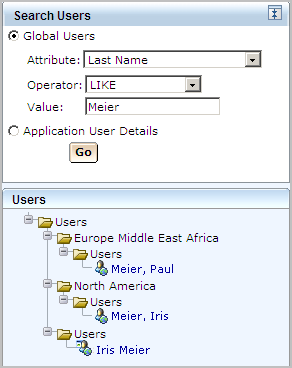
2. Wählen Sie einen der angezeigten globalen Anwender aus, wie z. B. "Meier, Iris". Der Bereich des Anwenderkontos wird geöffnet. Dieser Bereich stellt den Datensatz aus der neu referenzierten AD-Domäne dar. Klicken Sie auf Anwendungsbenutzerdetails hinzufügen.
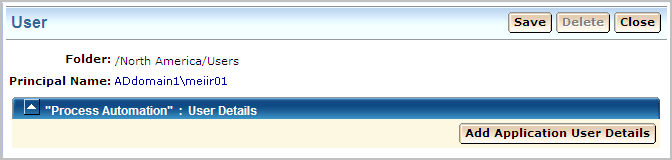
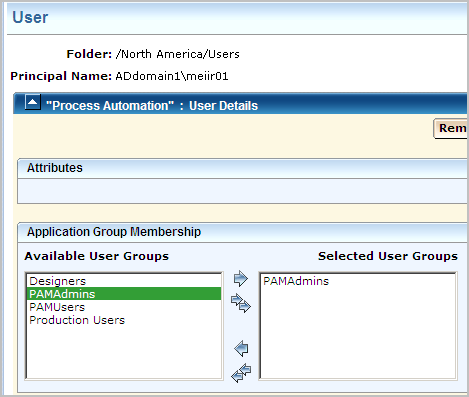
- Wählen Sie die PAMAdmins-Anwendergruppe aus, um CA Process Automation-Administratorrechte für diesen Anwender zu erstellen.
- Wählen Sie den anderen "Globaler Benutzer"-Eintrag aus den Suchergebnissen aus. Beachten Sie, dass dieser Eintrag "ADdomain2" und nicht "ADdomain1" anzeigt und über Produktionsanwender-Berechtigungen verfügt. Dies stellt den vorhandenen Anwenderdatensatz dar.
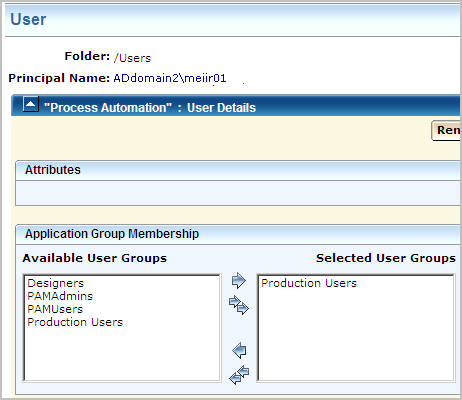
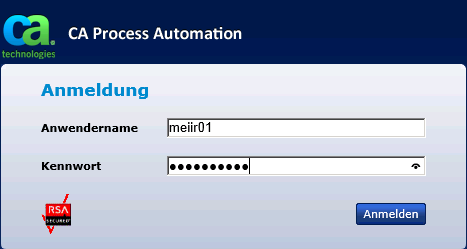
- Der Anwender, der ursprünglich in der AD-Domäne referenziert wurde, kann sich bei CA Process Automation mit dem uneingeschränkten Anwendernamen anmelden, wenn diese Domäne als Standarddomäne festgelegt ist. (Alle Anwender von den zusätzlichen Domänen müssen bei der Anmeldung ihren Prinzipalnamen als Anwendernamen eingeben.) In diesem Beispiel führt die Eingabe des uneingeschränkten Anwendernamens dazu, dass der Anwender mit Produktionsanwender-Berechtigungen angemeldet wird. Um PAMAdmins-Berechtigungen abzurufen, würde der Anwender "ADdomain1\meiir01" in das Feld "Anwendername" eingeben.
Copyright © 2013 CA.
Alle Rechte vorbehalten.
|
|