

Vous pouvez remplir des groupes personnalisés manuellement, en ajoutant des éléments gérés. L'ajout d'éléments gérés à des groupes spécifiques peut être nécessaire lorsque vous ajustez la structure de groupe. Toutefois, la configuration de règles de groupe s'avère habituellement plus efficace.
Important : Si vous créez un groupe pour une source de données CA Infrastructure Management Data Aggregator, il est recommandé de limiter les appartenances au groupe à 10 000 éléments. Ce nombre inclut les enfants d'éléments gérés. Cette limite permet de signaler des périodes inférieures à 10 secondes.
Procédez comme suit:
Les groupes actuels sont affichés dans une arborescence.
Remarque : Les groupes système s'affichent avec un symbole de "verrou" dans l'arborescence de groupes pour indiquer leur statut en lecture seule. Vous ne pouvez pas ajouter ni supprimer d'éléments aux groupes système.
Si des éléments ont déjà été ajoutés à ce groupe, ils s'affichent dans le volet de droite.
Remarque : Les éléments qui sont ajoutés directement à un groupe lors d'une étape manuelle s'affichent comme des éléments directs dans le volet Propriétés de groupe. Les éléments qui sont ajoutés à un groupe parce qu'ils sont des enfants d'un élément géré sont des éléments hérités dans les Propriétés de groupe.
La page Propriétés s'ouvre.
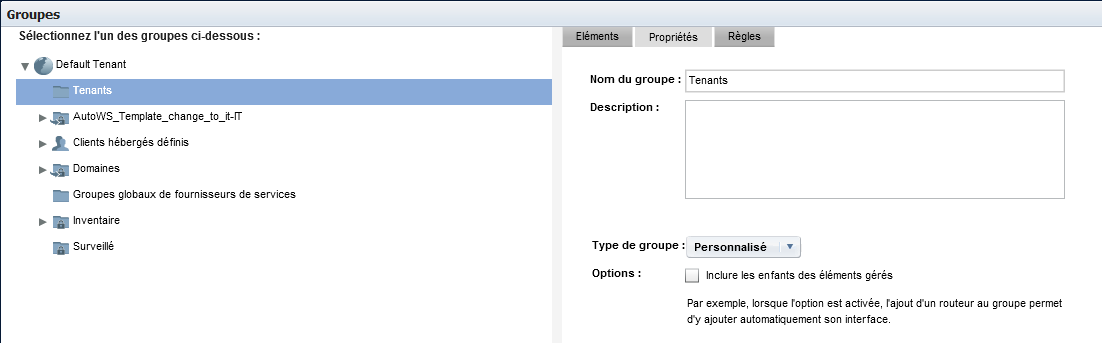
Ajoute automatiquement les enfants des éléments gérés lorsque les éléments sont ajoutés à ce groupe. Si vous désactivez cette option et ajoutez un routeur au groupe, les interfaces sur ce routeur ne sont pas incluses. Par conséquent, leurs données ne sont pas visibles dans des vues de menu d'analyse en profondeur.
Par défaut : Sélectionné.
La liste Afficher les éléments s'affiche. La liste Afficher les éléments s'applique uniquement aux groupes qui contiennent des membres.
La boîte de dialogue Ajouter des éléments s'ouvre.
La liste d'éléments s'actualise pour afficher des éléments du type sélectionné qui sont disponibles pour ajout au groupe.
Les éléments disponibles dépendent du type d'élément, des sources de données enregistrées et des éléments détectés.
Vous pouvez également utiliser le champ de recherche pour rechercher un élément dans la liste.
Pour sélectionner tous les éléments d'une page, cliquez sur la case à cocher dans la ligne d'en-tête de la table.
L'onglet Eléments s'actualise pour afficher les nouveaux membres du groupe, mais la boîte de dialogue Ajouter des éléments reste ouverte.
La boîte de dialogue Ajouter des éléments se ferme.
L'onglet Eléments affiche les éléments que vous avez ajoutés.
|
Copyright © 2014 CA Technologies.
Tous droits réservés.
|
|