

网络和系统一直在变化。 CA Performance Center 系统组将自动更新,以便在发现受管项时将其包括在内。 然而,可能难以将自定义组保持最新。 因此,您可以使用规则来填充监控系统中的自定义组。 最新发现的满足规则规范的项将添加到组中。 同样,将删除不满足规则要求或不再受监视的项。
重要说明! 如果您为 CA Infrastructure Management Data Aggregator 数据源创建组,建议将组成员限制在 10,000 个项目。 此计数包括受管项目的子项。 遵守此限制将使报告时间维持在少于 10 秒。
在您创建规则之前,请花一些时间定义想要添加到组结构中的项。 组规则最好作为整体分组策略的一部分进行实施,以便组织受管项并为操作员提供对相关数据的访问权限。 您仍然可以手动将项目添加到有现有规则的组。
注意:组规则不适用于域组。
请执行以下步骤:
页面按树结构显示当前组。
如果项已添加到该组,它们将显示在右侧窗格中。
注意:按手工步骤直接添加到组中的项在“组属性”窗格中显示为“直接项”。 由于添加到组中的项是受管项的子项,所以它们是“组属性”中的“继承项”。
将打开“属性”页面。
在向此组中添加受管项时,会自动添加受管项的子项。 如果禁用此选项并向组中添加路由器,则不包括该路由器中的接口。 因此,它们的数据在深入查看视图中不可见。
默认:已选定。
此时将打开“添加规则”对话框。
根据在 CA Performance Center 中注册的数据源,可用选项可能有所不同。
此时将出现一行下拉列表和字段。
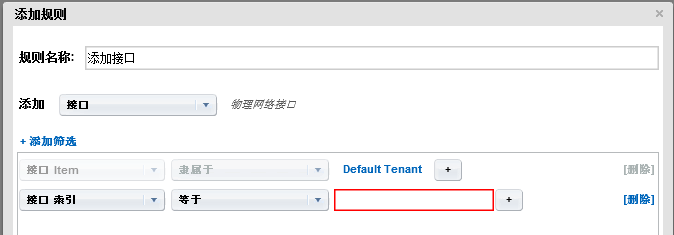
将更新其余列表以匹配所选项的类型。
注意: 识别受管项的方法因所选受管项而异。
重要说明! 添加网络子网条件时,对您为“子网中”和“不在子网中”选项提供的 IP 地址使用 CIDR 表示法。 对您为“介于”和“不介于”选项提供的 IP 地址使用点分十进制表示法。
注意:此字段中接受通配符,如用于多字符匹配的星号 (*)。
此时显示"'OR'"字段。
再显示三个下拉列表。
注意:不会显示“AND”条件指示符。 而在您选择“OR”运算符时,会显示“OR”指示符。
结果将显示在“组规则预览”窗口中。 您可以展开每个项类型,查看添加的特定项。
每个项类型都需要自己的规则。
|
版权所有 © 2014 CA Technologies。
保留所有权利。
|
|