

Si la fonctionnalité "Mes groupes personnalisés" est activée pour votre compte d'utilisateur, vous pouvez organiser des éléments gérés dans des groupes personnalisés. Vous êtes la seule personne à pouvoir visualiser les groupes qui apparaissent dans votre zone "Mes groupes personnalisés".
Important : Si vous créez un groupe pour une source de données CA Infrastructure Management Data Aggregator, il est recommandé de limiter les appartenances au groupe à 10 000 éléments. Ce nombre inclut les enfants d'éléments gérés. Cette limite permet de signaler des périodes inférieures à 10 secondes.
Procédez comme suit:
Si la fonctionnalité Mes groupes personnalisés est activée au niveau de votre compte d'utilisateur, un onglet Mes paramètres apparaît dans la barre d'outils de la console.
La page Mes groupes personnalisés affiche une arborescence des groupes et une vue à onglets des propriétés des groupes.
Remarque : Les groupes que vous pouvez visualiser sont des groupes que l'administrateur a sélectionnés pour vous, d'après vos responsabilités.
La page affiche les groupes dans une arborescence.
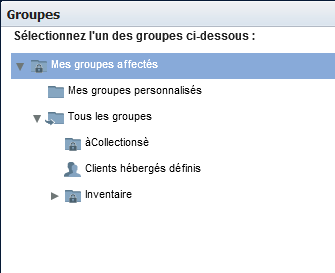
Remarque : Les groupes personnalisés que l'administrateur a créés ne sont pas modifiables dans l'interface Mes groupes personnalisés. Ces groupes en lecture seule s'affichent en tant que références de groupe ; leur onglet de propriétés indique un chemin menant au groupe d'origine.
La fenêtre Ajouter un groupe s'affiche.
L'onglet Nouveau est sélectionné par défaut.
Spécifie un nom pour le groupe. N'utilisez pas les caractères spéciaux suivants dans des noms de groupe : /&\,%.
(Facultatif) Vous aide à identifier le groupe.
Ajoute automatiquement les enfants des éléments gérés lorsque les éléments sont ajoutés à ce groupe. Si vous désactivez cette option et ajoutez un routeur au groupe, les interfaces sur ce routeur ne sont pas incluses. Par conséquent, leurs données ne sont pas visibles dans des vues de menu d'analyse en profondeur.
Par défaut : Sélectionné.
Si vous avez sélectionné le type Site, un paramètre supplémentaire s'affiche.
Identifie un emplacement physique associé au groupe par site, tel qu'une ville ou une succursale.
Le nouveau groupe apparaît dans l'arborescence Mes groupes affectés. Ce groupe n'est visible par aucun autre utilisateur de CA Performance Center.
Il ne contient aucun élément. Deux options sont disponibles pour ajouter des éléments à un groupe personnalisé :
|
Copyright © 2014 CA.
Tous droits réservés.
|
|