

Reporting › Vues CA Network Flow Analysis dans CA Performance Center › Calendrier d'analyse de sévérité (flux)
Calendrier d'analyse de sévérité (flux)
La vue Calendrier d'analyse de sévérité (flux) indique le pourcentage d'utilisation de l'interface sélectionnée sur une durée spécifique. Le graphique d'exemple illustre la vue de la console CA Performance Center.
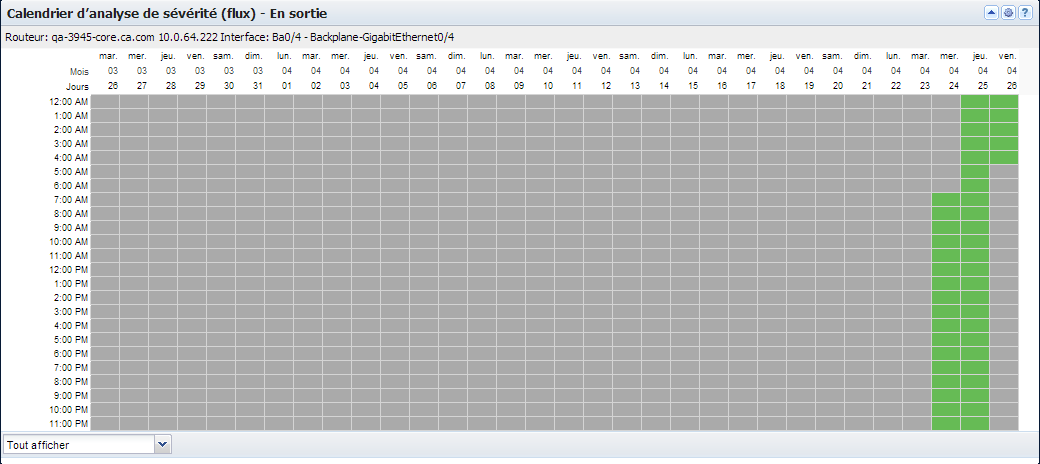
Cette vue simplifie la détection des modèles de données récurrents. La localisation d'un modèle peut vous aider à identifier la source des taux élevés de trafic et des problèmes de performance potentiels. Vous découvrirez peut-être que les taux de trafic élevés que vous pensiez intermittents suivent en fait un modèle spécifique. La vue peut, par exemple, indiquer l'heure de pic d'utilisation pour chaque jour.
Chaque couleur représente une plage de sévérité calculée sous forme de pourcentage de la capacité totale. Les couleurs orange et rouge sont utilisées pour indiquer une utilisation élevée. L'utilisation faible apparaît en vert.
Elle inclut les informations suivantes.
- Identificateur
-
Nom du routeur, nom de l'interface et description de l'interface (sous le titre de la vue). Par défaut, la description d'interface hérite de la valeur ifDescr, c'est pourquoi elle peut différer légèrement de la description d'interface affichée dans la console NFA.
(NPC) La ligne d'identificateur inclut également la vitesse d'interface.
- Mois, date et jour de la semaine
-
Indiquent le jour pendant lequel le trafic a été généré (colonnes de l'axe X).
- Heure
-
Indique l'heure à laquelle le trafic a été généré (axe Y).
Ouverture de la vue
Pour afficher la vue Calendrier d'analyse de sévérité dans la console CA Performance Center, ajoutez-la à un tableau de bord personnalisé.
Ouverture de la vue
Pour afficher cette vue dans la console CA Performance Center, allez à l'un des emplacements suivants :
- (CA PC) Tableau de bord personnalisé
- (NPC) Pages Interface (sur sélection d'une interface) : onglet personnalisé
Actions disponibles
Plusieurs actions sont disponibles dans cette vue, notamment celles ci-dessous :
- Modifier la direction des données et le nom de la vue en procédant comme décrit dans cette rubrique.
- (CA PC) Afficher les détails dans une info-bulle en maintenant votre curseur sur une cellule.
- (CA PC) Cliquer sur Tout afficher et sélectionner un filtre de correspondance de modèle. Par exemple, sélectionnez Heure chargée pour afficher uniquement les données correspondant à l'heure la plus chargée de chaque jour.
Procédure de modification des paramètres de vue
Procédez comme suit:
- Ouvrez la boîte de dialogue de modification de la vue :
- (CA PC) Dans la barre de titre de la vue, cliquez sur l'icône Modifier
 , puis sur Modifier.
- (NPC) Cliquez sur la flèche à côté du titre et sélectionnez Edit (Modifier) dans le menu.
La boîte de dialogue s'ouvre.
- (Facultatif) Modifiez les paramètres suivants dans la section Paramètre du calendrier d'analyse de sévérité (flux) :
- Titre : modifiez le nom qui s'affiche dans la barre de titre de la vue.
- (CA PC) Format d'affichage de l'heure : sélectionnez le format d'heure du graphique (12 heures ou 24 heures).
- (CA PC) Début de la zone : définissez la valeur de début de chaque zone de sévérité. Les valeurs par défaut sont basées sur les normes de l'industrie informatique pour la performance. Par exemple, la valeur Début de la zone rouge par défaut est 70 % d'utilisation.
Valeurs par défaut : début de la zone verte = 0, début de la zone jaune = 50, début de la zone orange = 60, début de la zone rouge = 70.
- (CA PC) Début de la semaine ouvrée : sélectionnez le premier jour de la semaine ouvrée.
Par défaut : Lundi.
- (CA PC) Paramètres de direction : sélectionnez la direction, sur l'interface sélectionnée, du trafic à inclure dans le rapport :
- Sortie : trafic sortant sur l'interface.
- Entrée : trafic entrant sur l'interface.
- Total : combinaison de trafic entrant et de trafic sortant.
- (Facultatif) (CA PC) Modifiez le contexte pour les données de la vue : sélectionnez une autre interface dans la table Paramètres de contexte.
- (Facultatif) Spécifiez les utilisateurs qui sont affectés par les modifications de paramètres : sélectionnez une valeur dans la liste Appliquer les modifications :
- Par défaut à tous les utilisateurs : enregistre les modifications de tous les comptes d'utilisateurs comme valeur par défaut pour cette vue.
- Pour tous les utilisateurs clients hébergés : les modifications sont enregistrées et disponibles uniquement pour les utilisateurs associés au client hébergé.
- Mon compte d'utilisateur : enregistre les modifications apportées à votre compte d'utilisateur comme valeur par défaut pour cette vue.
- Ma session actuelle : annule les modifications lorsque vous vous déconnectez.
- Cliquez sur Enregistrer pour enregistrer vos modifications.
La boîte de dialogue Paramètres se ferme. La vue est actualisée pour refléter vos mises à jour.
Recherche de la vue comparable dans la console NFA
Pour afficher les données de graphique de calendrier pour une interface dans la console NFA, sélectionnez une interface dans la page Interface et les options suivantes :
- Type de rapport : Utilisation.
- Option de menu de présentation : En entrée ou en sortie.
Pour afficher le détail de niveau examen de flux, cliquez sur le lien Examen de flux et exécutez un rapport d'examen de flux.
Copyright © 2014 CA.
Tous droits réservés.
|
|