

Les vues de tendance dynamiques permettent de créer une vue de tendance pour une mesure sélectionnée. La vue est considérée comme dynamique, car elle inclut les options suivantes :
Pour utiliser les vues de tendance dynamiques, ajoutez-les à un nouveau tableau de bord ou modifiez un tableau de bord existant pour ajouter ces vues. Les fonctionnalités de modification de vues dynamiques vous permettent de créer rapidement des copies de vues dynamiques, de sélectionner des éléments pour la génération de rapports et de sélectionner des paramètres de vues.
Procédez comme suit:
La page de Modifier la mise en page du tableau de bord s'ouvre.
Remarque : Les vues dynamiques requièrent plus d'espace de page que les autres types de vues. Ajoutez une vue dynamique à une zone large (multicolonne) de la mise en page du tableau de bord. N'ajoutez pas de vue dynamique à une section à colonne unique d'une mise en page.
Le type de vue dynamique inclut des boutons de raccourci de modification. La vue est vide jusqu'à ce que vous la modifiiez et sélectionniez les éléments à inclure dans les graphiques et les paramètres à appliquer.
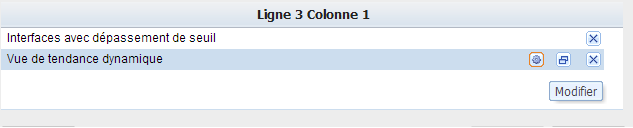
La boîte de dialogue des paramètres de la vue s'ouvre.
La vue est actualisée pour refléter vos mises à jour.
La page Modifier le tableau de bord permet également de faire des copies des vues dynamiques.
 pour placer une copie de la vue juste en dessous de la vue d'origine.
Remarque : Après avoir modifié la vue et sélectionné les éléments pour les rapports, vous pouvez changer l'option d'affichage de la vue. Cliquez sur l'icône Modifier  et sélectionnez Afficher la liste des éléments sélectionnés pour basculer entre la vue de graphique et la liste d'éléments à inclure que vous avez sélectionnés.
|
Copyright © 2014 CA.
Tous droits réservés.
|
|