

Reporting › Vues de contexte d'interface › Tendance empilée de ToS
Tendance empilée de ToS
La vue Tendance empilée du type de service affiche le trafic de l'interface pour le principal type de service, y compris l'heure du trafic.
Le graphique d'exemple affiche une vue Tendance empilée des types de service dans la console CA Performance Center. Une chronologie des débits est incluse pour chaque valeur de type de service. Vous pouvez configurer la vue pour afficher les informations de taux, d'utilisation ou de volume.
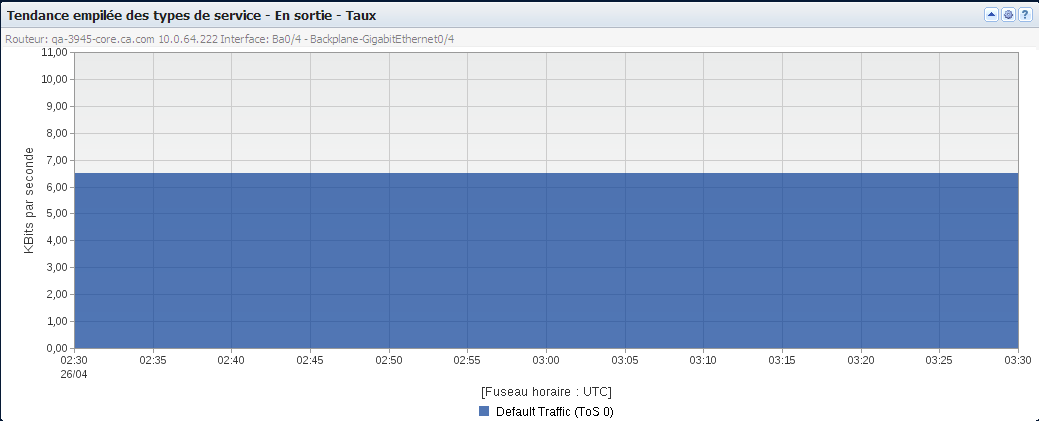
Elle inclut les informations suivantes.
- Identificateur
-
Identifie l'interface qui est utilisée pour le rapport. La chaîne d'identificateur comprend le nom du routeur, le nom de l'interface et la description de l'interface (sous le titre de la vue).
(NPC) La ligne d'identificateur inclut également la vitesse d'interface.
- Groupes de types de service
-
Affiche le taux de données, le volume des données ou l'utilisation de la capacité des interfaces pour chaque type de service principal associé au trafic sur l'interface.
- Time
-
Point dans le temps lors de la transmission des données, exprimé en heure et en minutes (axe X).
- Paramètre de mesure :
-
- Taux : Taux de transfert des données à chaque point dans le temps, exprimé en kilobits par seconde ou dans un taux approprié pour le type de service pour lequel le volume de trafic est le plus élevé (axe Y). Le débit est calculé en divisant le volume de données par le temps de transmission écoulé.
- Octets (volume) : volume de données à chaque point dans le temps, exprimé dans une échelle appropriée pour le type de service pour lequel le volume de trafic est le plus élevé (axe Y).
- Pourcentage (utilisation) : pourcentage utilisé par le trafic ToS (axe Y) par rapport à la capacité totale de l'interface. Le pourcentage d'utilisation est calculé en divisant le débit de données par la vitesse des données.
Selon la direction des données, la vue affiche les données entrantes, sortantes ou le total des données sur l'interface.
- Légende
-
Identifie le type de service pour chaque groupe de couleur par numéro et étiquette de type de service (en bas de la vue).
Les vues CA Performance Center affichent les données de la plage horaire définie pour la page.
Ouverture de la vue
Pour afficher cette vue dans la console CA Performance Center, allez à l'un des emplacements suivants :
- (CA PC) Tableau de bord personnalisé ; Pages Interface (sur sélection d'une interface) : onglet CBQoS
- (NPC) Pages Interface (sur sélection d'une interface) : onglets Interface QoS (Qualité de service des interfaces) et personnalisé
Remarque : Vous pouvez ajouter des vues à interfaces multiples Tendance empilée des types de service à un tableau de bord personnalisé ou à un onglet personnalisé dans les pages Interface de la console CA Performance Center. Cette vue consiste en un groupe de graphiques de tendance empilée des types de service spécifiques de l'interface
Actions disponibles
Plusieurs actions sont disponibles dans cette vue, notamment celles ci-dessous :
- Modifier la direction du trafic (Entrée, Sortie ou Total), le type de mesure (Débit, Volume ou Utilisation) et le nom de la vue en modifiant les paramètres de la vue. Si la vue renvoie à un tableau de bord personnalisé de contexte d'interface dans la console CA Performance Center, vous pouvez modifier l'interface.
- (CA PC) Zoomer pour réduire la période.
- (CA PC) Afficher les données d'un seul type de service en cliquant avec le bouton droit de la souris sur un type de service dans la légende située dans la partie inférieure de la vue et en cliquant sur Mise au point. Ce menu est disponible pour une vue qui comprend plusieurs types de service. (Cette option est active lorsque la vue contient plusieurs valeurs de type de service.)
- (CA PC) Masquer les données pour l'une des valeurs de type de service en cliquant avec le bouton droit de la souris sur un type de service dans la légende située dans la partie inférieure de la vue et en cliquant sur Masquer.
- (CA PC) Placez votre curseur sur des éléments de légende pour afficher des info-bulles explicatives.
- Accéder aux détails d'une page Interface de la console NFA en double-cliquant sur une valeur de type de service dans la légende.
Accès aux données de tendance des types de service dans la console NFA
Vous pouvez afficher, dans la console NFA, le volume de types de service dans des graphiques de tendance ou de tendance empilée pour l'interface que vous avez sélectionnée :
- Présentation - Type de rapport : Présentation. Options de menu de présentation : graphique mixte ou tendance mixte ; volume.
Vues : Tendance empilée des types de service (en entrée et en sortie) pour les X principaux types de service, ainsi que d'autres vues de présentation.
- Principaux types de service, tendances empilées - Type de rapport : Types de service. Filtre : X principaux types de service. Options de menu de présentation : Graphique de tendance empilée ; Volume.
Vues : Tendance empilée pour les X principaux types de service (en entrée, en sortie et total).
- Principaux types de service, tendances - Type de rapport : Types de service. Filtre : X principaux types de service. Options de menu de présentation : Graphique des tendances ; Volume.
Vues : Tendance (en entrée, en sortie et totale) pour chaque tranche de X types de service principaux.
- Type de service unique, tendances/tendances empilées des types de service - Type de rapport : Type de service. Filtre : Valeur de type de service unique. Options de menu de présentation : Tendance mixte ; Volume.
Vues : Tendance (en entrée et en sortie avec bases de référence), Tendance empilée du type de service (en entrée et en sortie).
- Type de service unique, tendances - Type de rapport : Type de service. Filtre : Valeur de type de service unique. Options de menu de présentation : graphique mixte ; volume.
Vues : Tendance empilée des types de service (en entrée et en sortie).
- Conversation - Type de rapport : Conversations. Filtre : Source et destination de conversation unique. Sous-type de rapport : Protocoles. Options de menu de présentation : Volume.
Vues : Tendance de conversation (maximum de 7 vues pour des intervalles différents).
Pour afficher le détail de niveau examen de flux, cliquez sur le lien Examen de flux et exécutez un rapport d'examen de flux.
Copyright © 2014 CA.
Tous droits réservés.
|
|