

|
|
|
Affichez une liste pouvant être triée réunissant tous les éléments qui ont été ajoutés à un groupe système ou un groupe personnalisé dans la page Gérer les groupes. Vous pouvez vérifier des règles de groupe ou vous assurer que des scripts personnalisés ont correctement créé et rempli les groupes. Vous pouvez afficher tous les éléments, ou une liste filtrée d'éléments, dans un groupe sélectionné.
Distinguez les groupes personnalisés, les groupes par site et les groupes système dans l'arborescence Groupes par leurs icônes. Pour plus d'informations, consultez la section Types de groupe.
Les filtres peuvent vous aider à sélectionner les types d'éléments que vous souhaitez afficher, par exemple tous les éléments ajoutés manuellement au groupe. Par défaut, la liste de l'onglet Eléments affiche uniquement les éléments ajoutés directement au groupe, manuellement ou par l'application d'une règle (Eléments directs).
Procédez comme suit :
Une page de gestion des groupes s'ouvre.
Remarque : Les administrateurs de clients hébergés voient uniquement les éléments associés à leur client hébergé.
Remarque : Les groupes qui contiennent des sous-groupes n'affichent pas de membres sur l'onglet Eléments. Développez ces groupes, puis sélectionnez un sous-groupe pour afficher ses membres.
L'onglet Eléments est sélectionné dans le volet de droite.
Remarque : Les groupes personnalisés affichent également un onglet Règles.
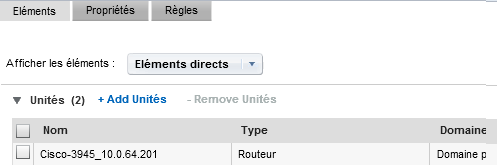
Aucun élément ne peut être affiché par défaut.
Inclut des éléments qui ont été ajoutés directement au groupe, manuellement ou par l'application d'une règle. Vous pouvez ajouter et supprimer des éléments uniquement lorsque l'option Eléments directs est sélectionnée. La colonne Ajouté par indique comment l'élément a été ajouté, soit manuellement (Utilisateur), soit par une règle de groupe (Règle).
Inclut tous les éléments du groupe, s'ils ont été ajoutés directement ou hérités en tant qu'enfants des éléments ajoutés directement.
Un paramètre de l'onglet Propriétés détermine la capacité à hériter des éléments. Les éléments exclus ne sont pas hérités.
Inclut uniquement les enfants d'éléments gérés dans le groupe. Par exemple, si l'héritage est activé pour ce groupe, toutes les interfaces associées à un routeur sont ajoutées au groupe lorsque le routeur est ajouté.
Vous ne pouvez pas supprimer les éléments hérités séparément. Ils sont automatiquement supprimés lorsque l'élément parent est supprimé.
Fait référence à des éléments qui ont été ajoutés au groupe à cause d'une règle, mais par la suite exclus par une règle de groupe. Sélectionnez ce paramètre pour afficher ces éléments.
Une liste de tous les éléments du type sélectionné qui sont inclus dans le groupe s'affiche. Si nécessaire, cliquez sur un lien pour défiler dans plusieurs pages d'éléments.
| Copyright © 2013 CA. Tous droits réservés. |
|