

|
|
|
Ajoutez un compte d'utilisateur pour chaque personne qui utilisera CA Performance Center. A des fins de sécurité, les comptes d'utilisateurs ne devraient pas être partagés.
Remarque : Avant de créer un compte d'utilisateur, confirmez que les rôles et les groupes requis existent.
Procédez comme suit :
Elle affiche la liste actuelle des comptes d'utilisateurs.
L'assistant Créer un utilisateur s'ouvre.
Nom de connexion pour le compte d'utilisateur. Limité à 50 caractères.
(Facultatif) Décrit le compte d'utilisateur pour vous aider à l'identifier.
(Facultatif) Associe une adresse électronique au compte d'utilisateur.
Spécifie la langue parlée par l'opérateur associé au compte d'utilisateur.
Identifie la méthode d'authentification qui s'applique à ce compte d'utilisateur. La méthode doit correspondre à la configuration de l'authentification unique. Sélectionnez l'une des options ci-dessous.
Définit un mot de passe pour le compte d'utilisateur. Le mot de passe est limité à 32 caractères.
Correspond au fuseau horaire dans lequel l'utilisateur affichera des données.
Par défaut : UTC (Temps universel coordonné).
Rôle affecté au compte d'utilisateur.
Détermine si le compte est activé pour l'utilisation (activé).
L'assistant avance jusqu'à la boîte de dialogue suivante.
Les groupes d'autorisations sélectionnés s'affichent dans le volet Groupes sélectionnés.
Remarque : Nous vous recommandons de ne pas affecter le groupe Collections dans le groupe d'autorisations d'un utilisateur et de ne pas l'utiliser pour la génération de rapports.
Cette option permet à l'utilisateur de créer des groupes personnalisés et d'organiser les éléments gérés destinés au dépannage et à l'analyse. Ces groupes sont uniquement disponibles à cet utilisateur dans la page Mes groupes personnalisés. Ils ne s'affichent pas dans l'arborescence principale Groupes.
Le groupe par défaut est automatiquement sélectionné pour l'utilisateur. Lorsque l'utilisateur se connecte, les données provenant du groupe par défaut s'affichent dans des tableaux de bord par défaut.
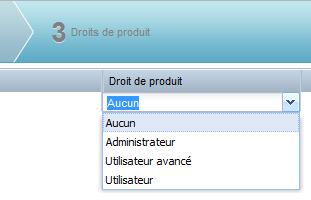
Chaque source de données enregistrée comporte une liste distincte.
Sélectionnez l'un des droits du produit suivants dans les listes déroulantes :
Exécute toutes les fonctions, y compris la création et la modification de groupes, de menus, de tableaux de bord, de rôles et de comptes d'utilisateur.
Crée des menus et des tableaux de bord. Peut également modifier et créer des rôles.
Affiche les menus et tableaux de bord désignés par un administrateur ou un utilisateur avancé.
N'a pas accès à une source de données. Ce paramètre empêche l'utilisateur de suivre un chemin d'accès en profondeur à partir d'une vue dans CA Performance Center jusqu'à l'interface utilisateur de source de données. Par défaut, tous les utilisateurs possèdent ce paramètre de droit du produit pour toutes les sources de données.
Remarque : Le même compte d'utilisateur peut avoir des droits différents pour des sources de données différentes.
Le nouveau compte d'utilisateur apparaît dans la page Gérer les Utilisateurs.
| Copyright © 2013 CA. Tous droits réservés. |
|