

|
|
|
如果为您的用户帐户启用了“我的自定义组”功能,则可以将受管项置于自定义组中,以便于对其进行组织。 在您的“我的自定义组”区域中显示的组只能供您查看。
重要说明! 如果您为 CA Infrastructure Management CA Infrastructure Management Data Aggregator 数据源创建组,建议将组成员限制在 10,000 个项目。 此计数包括受管项目的子项。 遵守此限制将使报告时间维持在少于 10 秒。
遵循这些步骤:
如果您的用户帐户已启用“我的自定义组”功能,则可以看到控制台工具栏上显示“我的设置”选项卡。
“我的自定义组”页面将以树视图的形式显示组结构,并以选项卡视图的形式显示组属性。
注意:您可以看到的组是管理员根据您的职责为您选择的组。
该页面将以树结构显示组。
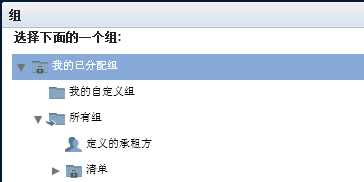
注意:不能在“我的自定义组”界面中对管理员创建的自定义组进行编辑。 这些组是只读的,仅供参考;它们的属性选项卡显示了指向原始组的路径。
此时将打开“添加组”窗口。
默认选择“新建”选项卡。
指定组的名称。 不要在组名称中使用以下特殊字符:/&\,%。
(可选)帮助您标识组。
在向此组中添加受管项时,会自动添加受管项的子项。 如果禁用此选项并向组中添加路由器,则不包括该路由器中的接口。 因此,它们的数据在深入查看视图中不可见。
默认:已选定。
如果您选择了“站点”作为类型,将出现另一个参数:
标识与站点组关联的物理位置,如城市或分支机构。
新组将显示在“我的已分配组”中。 任何其他 CA Performance Center 用户都看不到此组。
如果不添加项,则该组不包含任何项。 您有两个选项,可用于将项添加到自定义组:
| 版权所有 © 2012 CA。 保留所有权利。 |
|