

|
|
|
通过自定义菜单,您可以组织显示板并使其可供选定角色使用。 管理员和设计者可以创建自定义菜单并为每个菜单选择显示板。
只有在管理员编辑角色以包括自定义菜单之后,自定义菜单才对用户可用。 反过来,必须将该角色分配给用户帐户。
请执行以下步骤:
“管理菜单”页面将显示当前的菜单列表。
此时将打开“添加菜单”页面。
菜单的名称。 当您单击“显示板”选项卡时,会显示此名称。
(可选)描述菜单,以帮助其他操作员识别它。
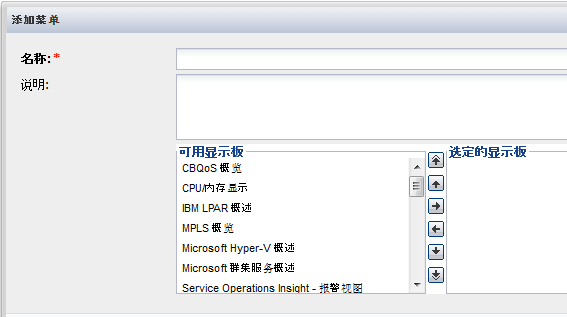
该显示板将移至“选定”列表。
按住 Shift 键的同时单击或按住 Ctrl 键的同时单击可选择多个显示板。 使用向上和向下箭头更改显示板在菜单中的顺序。
注意:最多可将 20 个显示板分配给一个菜单。 如果您尝试添加 20 个以上显示板,将会显示错误消息。
| 版权所有 © 2012 CA。 保留所有权利。 |
|