

|
|
|
通过动态趋势视图,您可以针对选定度量标准创建趋势图。 该视图之所以称为动态视图,是因为它具有以下选项:
要使用动态趋势视图,请将它们添加到新的显示板,或编辑现有的显示板以添加这些视图。 动态视图编辑功能允许您快速创建动态视图副本,并且选择要报告的项目和选择视图设置。
遵循这些步骤:
“编辑显示板布局”页面将会打开。
注意:与其他类型的视图相比,动态视图需要更多的页面空间。 将动态视图添加到显示板布局中的宽(多列)区域。 不要将动态视图添加到布局的单列部分中。
动态视图类型包括编辑快捷按钮。 编辑该视图以选择要包括在图表中的项目和要应用的设置之前,该视图是空的。
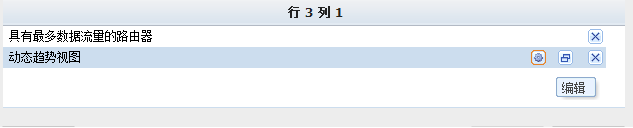
此时将打开“视图设置”对话框。
视图将刷新以反映您的更新。
“编辑显示板布局”页面也允许您复制动态视图。
 以将视图副本放置在布局中的原始视图下面。
注意:编辑该视图以选择要报告的项目时,您可以更改视图显示选项。 单击“编辑”图标 ,并且选择“显示所选项目列表”以在图表视图和已选择包含的项目列表之间切换。
| 版权所有 © 2012 CA。 保留所有权利。 |
|