

|
|
|
在创建每个用户帐户时,都会分配对产品功能和数据的访问权限。 可以使用以下方法验证特定用户的角色权限并在需要时更改这些权限。
请执行以下步骤:
“管理用户”页面将会打开。
注意:分配给预定义管理员帐户“admin”的权限无法修改。 该用户帐户必须对所有注册数据源拥有管理员访问权限。
将打开“创建新用户”向导。
“产品权限”页面上将列出已向 CA Performance Center 注册的所有数据源。
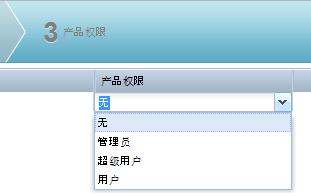
每个注册的数据源具有单独的列表。
执行所有功能,包括创建和编辑组、菜单、显示板、角色和用户帐户。
创建菜单和显示板。 还可以编辑和创建角色。
查看管理员或超级用户指定的菜单和显示板。
无法访问数据源。 此设置可防止用户沿着深入查看路径从 CA Performance Center 中的视图进入数据源用户界面。 默认情况下,所有用户均将此产品权限设置用于所有数据源。
对产品权限所做的更改将保存到选定的用户帐户。
| 版权所有 © 2012 CA。 保留所有权利。 |
|