

カスタム メニューを使用すれば、ダッシュボードを構成して、それらを選択された役割に公開できます。 管理者とデザイナは、カスタム メニューを作成して、メニューごとにダッシュボードを選択できます。
カスタム メニューは、管理者がそれを含めるように役割を編集するまで、どのユーザも使用できません。 その後で、その役割をユーザ アカウントに割り当てる必要があります。
以下の手順に従います。
現在のメニュー リストが表示されます。
[メニューの追加]ページが表示されます。
メニューの名前です。 [ダッシュボード]タブをクリックすると、この名前が表示されます。
(オプション)他のオペレータの理解を促すためのメニューに関する説明です。
次の図に、CA Performance Center コンソールで[メニューの追加]ページがどのように表示されるかを示します。
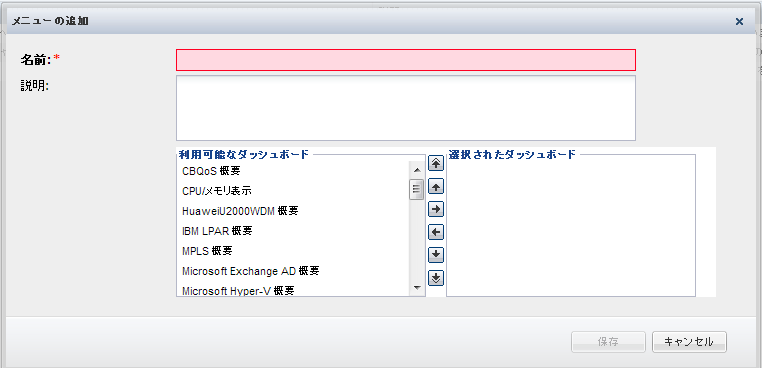
ダッシュボードは、[選択されたダッシュボード]リスト(CA PC)または[Selected Reports]リスト(NPC)に移動します。
複数のダッシュボードを選択するには、Shift キーを押しながらクリックするか、または Ctrl キーを押しながらクリックします。
(CA PC)メニューのダッシュボードの順序を変更するには、上方向および下方向矢印を使用します。
注: 1 つのメニューに最大で 20 のダッシュボードを割り当てることができます。 20 を超えるダッシュボードを追加しようとすると、エラー メッセージが表示されます。
|
Copyright © 2015 CA Technologies.
All rights reserved.
|
|