

このトピックでは、CA Performance Center コンソールでトレンド グラフのタイムフレームを狭くするためにズームインする方法について説明します。 このオプションは、CA NetQoS Performance Center コンソール内のトレンド グラフに適用できません。
ズーム機能の使用により、小さな範囲のデータ ポイントを、より詳しく見ることができます。 タイム フレームの「ズーム イン」機能は、トレンド グラフが含まれているビューで使用できます。 この機能は、棒グラフ、テーブル、またはゲージでは利用できません。
次の手順に従ってください:
注: 棒グラフ、テーブル、またはゲージではズーム インできません。
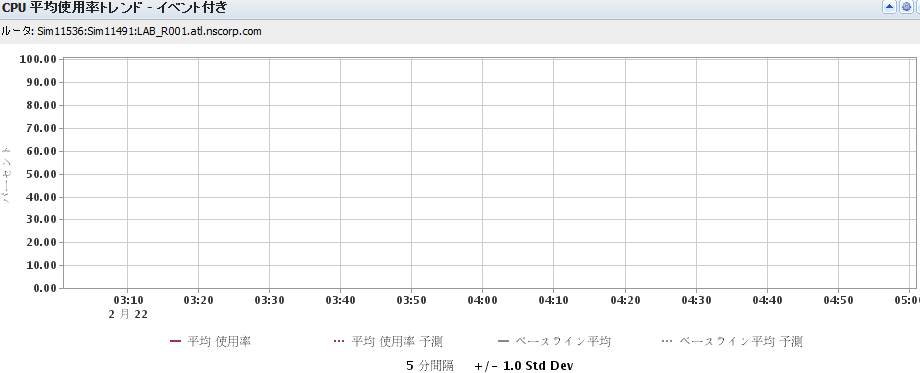
少なくとも 30 分を超える領域を選択します。 有効な選択を示すための黒い線が表示されます。
マウス ボタンを放すと、選択したカスタム期間が対象のビューに適用されます。
ビューがリフレッシュされます。 前のタイムフレームがビューに適用されます。
ダッシュボード ページがリフレッシュされます。 新しい期間が、対象のダッシュボード ページ上のすべてのビューに適用されます。
|
Copyright © 2015 CA Technologies.
All rights reserved.
|
|