

事前定義済みユーザ役割がユーザ要件に適合しない場合は、カスタムのユーザ役割を追加できます。 理想的には、一意の各製品オペレータがジョブ責任を実行するために必要な役割を作成します。
カスタム役割は、カスタム グループのシステムで最適に動作します。 カスタム グループを使用すると、機密データへのアクセスを制限しながら、ダッシュボードおよび製品機能へのアクセスを正確に与えることができます。 データを構成するために作成したグループは、ユーザ アカウント権限をセットアップする場合に「権限グループ」として利用できます。
新しい役割には、役割の権限を追加するまでは権限がありません。 以下の画面は、CA Performance Center コンソールの[役割の追加]ダイアログ ボックスで役割の定義を開始したところを示しています。
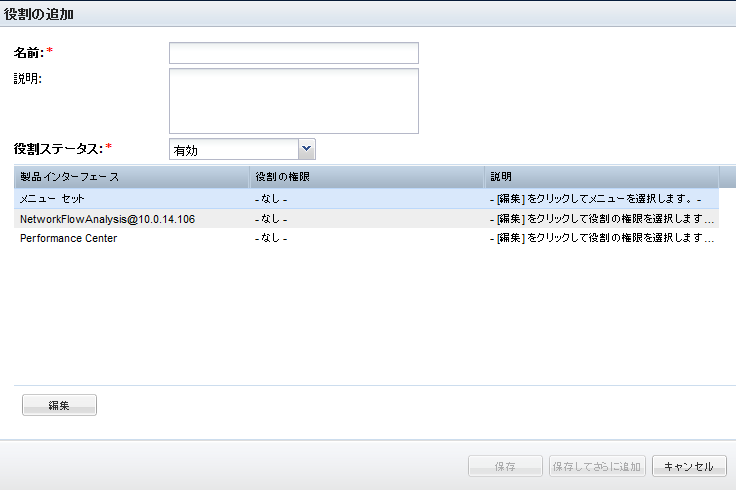
次の手順に従ってください:
役割の現在のリストがページに表示されます。
[役割の追加]ダイアログ ボックスが表示されます。
(オプション)役割を識別します。 45 文字までに制限されてます。
(オプション)役割に関する説明です。 たとえば、関連付けられたユーザが実行するジョブに関連した義務を指定します。
役割を有効にしてアクティブにします。 この役割を持つユーザに役割の権限によって付与されたアクセス権を与える必要があります。
[編集メニュー セット]ダイアログ ボックスが表示されます。 [利用可能なメニュー]リストに表示されたメニューは、役割に追加できます。
複数のアイテムを選択するには、Shift キーまたは Ctrl キーを押しながらクリックします。
選択したアイテムが[選択されたメニュー]リストに移動します。
[役割の追加]ページに戻ります。
ダイアログ ボックスが表示され、Performance Center のアクセス権限を選択するために使用できます。
アクセス権が[選択された権限]リストに移動します。
[役割の追加]ページに戻ります。
ダイアログ ボックスが表示され、Performance Center に対してアクセス権限を選択したのと同じ方法で、CA Network Flow Analysis に対してアクセス権限を選択できます。
新しい役割が作成され、[役割リスト]に表示されます。
[役割の管理]ページ(CA PC)または[Roles List]ページ(NPC)に戻ります。
注: 役割の作成が終わったら、別の手順でユーザ アカウントに割り当てます。 役割は、ユーザ アカウントに割り当てられるまでは動作しません。 「ユーザの管理」および「役割の管理」の役割の権限を持ったユーザのみが、役割をユーザ アカウントに割り当てることができます。
|
Copyright © 2015 CA Technologies.
All rights reserved.
|
|