

Si les rôles d'utilisateur prédéfinis ne répondent pas à vos besoins, vous pouvez ajouter des rôles d'utilisateur personnalisés. Dans l'idéal, vous créez les rôles dont chaque opérateur de produit unique a besoin pour pouvoir remplir ses responsabilités professionnelles.
Les rôles personnalisés fonctionnent mieux dans un système de groupes personnalisés. Les groupes personnalisés permettent d'accorder précisément un accès aux tableaux de bord et aux fonctionnalités de produit tout en limitant l'accès aux données sensibles. Les mêmes groupes que vous créez pour organiser des données peuvent servir de "groupes d'autorisation" lorsque vous configurez des autorisations de compte d'utilisateur.
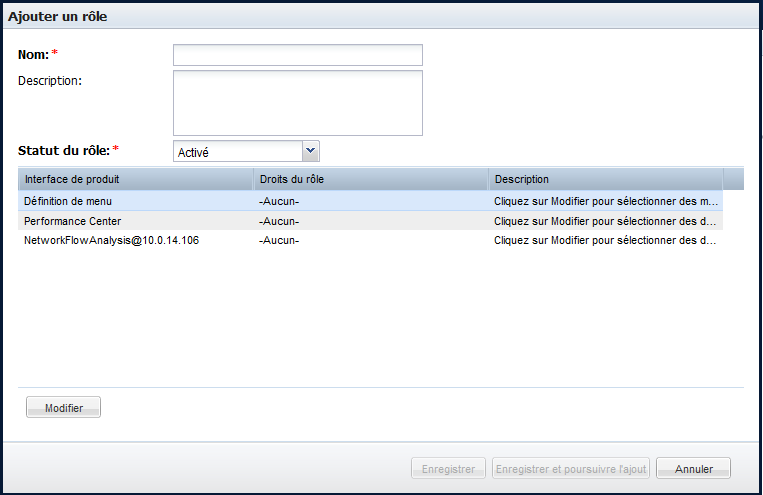
Un nouveau rôle n'a des droits que lorsque vous les avez ajoutés. L'illustration suivante représente la boîte de dialogue Ajouter un rôle dans la console CA Performance Center avec un rôle sur le point d'être défini.
Procédez comme suit:
La liste actuelle des rôles s'affiche dans cette page.
La boîte de dialogue Ajouter un rôle s'ouvre.
(Facultatif) Identifie le rôle. Limité à 45 caractères.
(Facultatif) Décrit le rôle. Par exemple, identifie les taxes en rapport avec le travail effectué par l'utilisateur associé.
Permet d'activer le rôle. Requis pour donner aux utilisateurs disposant de ce rôle l'accès accordé par des droits de rôle.
La boîte Modifier l'ensemble de menus s'ouvre. Vous pouvez ajouter au rôle des menus répertoriés dans la liste Menus disponibles.
Utilisez Maj + clic ou Ctrl + clic pour sélectionner plusieurs éléments.
Chaque élément sélectionné passe dans la liste Menus sélectionnés.
Vous revenez à la page Ajouter un rôle.
Une boîte de dialogue s'ouvre et vous permet de sélectionner des droits d'accès Performance Center.
Le droit d'accès est déplacé dans la liste Droits sélectionnés.
Vous revenez à la page Ajouter un rôle.
Une boîte de dialogue s'ouvre et vous permet de sélectionner des droits d'accès pour CA Network Flow Analysis de la même façon que vous en avez sélectionné pour Performance Center.
Le nouveau rôle est créé et apparaît dans la Liste des rôles.
Vous revenez à la page Gérer les rôles (CA PC) ou Roles List (Liste des rôles) (NPC).
Remarque : Après avoir créé un rôle, vous devez l'affecter à un compte d'utilisateur au cours d'une autre étape. Les rôles deviennent actifs après leur affectation à des comptes d'utilisateurs. Seuls les utilisateurs disposant du rôle Administrer les utilisateurs peuvent affecter des rôles à des comptes d'utilisateurs.
|
Copyright © 2015 CA Technologies.
Tous droits réservés.
|
|