

La vue Principales conversations (secteurs) inclut un graphique à secteurs des conversations représentant la plus grande partie du trafic sur l'interface sélectionnée. Le graphique d'exemple illustre la vue de la console CA Performance Center.
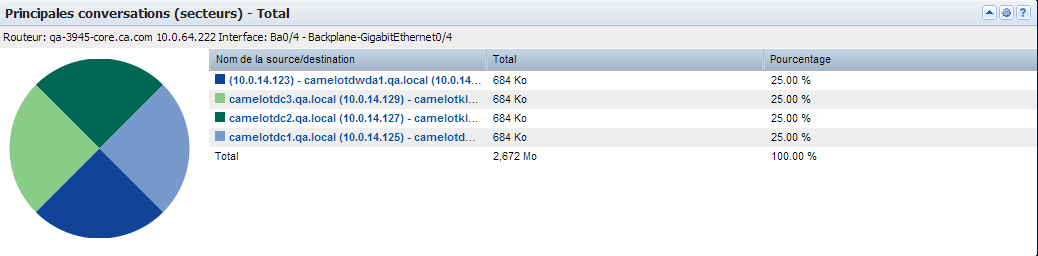
La vue inclut un graphique à secteurs et un tableau d'informations concernant les conversations à volume élevé dans l'interface sélectionnée. Une chaîne de texte en haut de la vue identifie l'interface dont les données sont affichées. Le tableau inclut les informations suivantes par défaut :
Identifie l'interface qui est utilisée pour le rapport. La chaîne d'identificateur comprend le nom du routeur, le nom de l'interface et la description de l'interface (sous le titre de la vue).
(NPC) La ligne d'identificateur inclut également la vitesse d'interface.
Identifie les serveurs hôtes qui ont envoyé et reçu les données de conversation par leur nom DNS complet (si disponible) et adresse IP.
Affiche la quantité totale de données dans la conversation, exprimée dans une échelle appropriée pour la conversation pour laquelle le volume de trafic est le plus élevé.
(CA PC) Enregistre le volume de trafic consommé par la conversation par rapport au trafic total affiché.
Les vues CA Performance Center affichent les données de la plage horaire définie pour la page.
Ouverture des vues
Pour afficher ces vues dans la console CA Performance Center, allez à l'un des emplacements suivants :
Actions disponibles
Plusieurs actions sont disponibles dans cette vue, notamment celles ci-dessous :
Accès aux graphiques à secteurs de conservations dans la console NFA
Vous pouvez afficher, dans la console NFA, des graphiques à secteurs des conversations pour l'interface que vous avez sélectionnée :
Vue : Récapitulatif des conversations (Total) pour les X principales conversations, ainsi que d'autres vues de présentation.
Vue : Récapitulatif des conversations (total) pour les X principales conversations.
Vue : Récapitulatif des conversations (total) pour un protocole unique.
Vue : Récapitulatif des conversations (total) pour un type de service unique.
Pour afficher le détail de niveau examen de flux, cliquez sur le lien Examen de flux et exécutez un rapport d'examen de flux.
|
Copyright © 2015 CA Technologies.
Tous droits réservés.
|
|