上一主题: 角色权限下一主题: 将权限组分配给用户帐户


为用户添加角色权限

如果预定义的用户角色不能满足您的需求,则可以添加自定义的用户角色。 理想情况下,您应创建每个唯一的产品操作员执行其工作职责所需要的角色。

自定义角色最适合在自定义组的系统中工作。 自定义组使您可以精确地授予对显示板和产品功能的访问权限,同时还可限制对敏感数据的访问权限。 在设置用户帐户权限时,您创建的用于组织数据的相同组可以充当“权限组”。

一个新角色只有在您添加权限后才具有权限。 下图显示了 CA Performance Center 控制台中的“添加角色”对话框,其中正在开始定义一个角色。
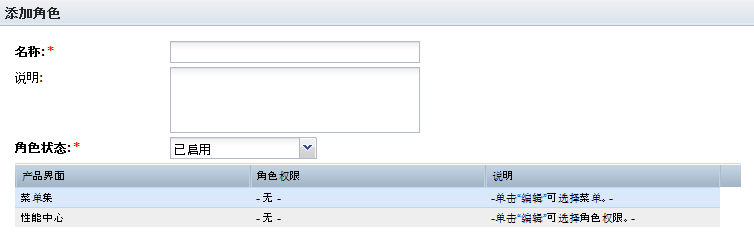
您必须手工将角色权限添加到自定义角色。

遵循这些步骤:

  1. 以具有所需管理角色权限的用户身份登录到 Performance Center 控制台。
  2. 导航到“管理角色”或“角色列表”页面。

    该页面显示角色的当前列表。

  3. 单击“新建”。

    此时将打开“添加角色”对话框。

  4. 在提供的字段中提供必要信息并做出选择:
    名称

    (可选)标识该角色。 限于 45 个字符。

    说明

    (可选)说明该角色。 例如,标识关联的用户执行的与作业相关的职责。

    启用角色

    启用角色,以使其处于活动状态。 在向具有此角色的用户授予角色权限所授予的访问权限时为必需。

  5. 指定将对具有新角色的用户可见的菜单:
    1. 选择“菜单集”(CA PC),或者从对话框底部的列表中选择菜单或产品 (NPC)。
    2. 单击“编辑”。

      此时将打开“编辑菜单集”对话框。 可将“可用菜单”列表中的菜单添加到角色。

    3. 在左侧单击要添加到角色的项,然后单击右箭头。

      按住 Shift 键并单击或按住 Ctrl 键并单击可选择多个项。

      选定的所有项都将移至“选定菜单”列表。

    4. (可选)使用向上和向下箭头在列表中移动项。 列表中的菜单顺序决定菜单在“显示板”选项卡中的顺序。
    5. 单击“确定”。

      将返回到“添加角色”页面。

  6. 为角色设置 Performance Center 权限:
    1. 选择“Performance Center”(CA PC) 或“NetQoS Performance Center”(NPC)。
    2. 单击“编辑”。

      将打开一个对话框,供您选择 Performance Center 访问权限。

    3. 在左侧单击要添加到角色的项,然后单击右箭头。

      该访问权限会移至“选择的权限”列表。

    4. (可选)使用向上和向下箭头在列表中移动项。 角色权限的顺序决定其在权限重叠情况下的优先级。
    5. 单击“确定”。

      将返回到“添加角色”页面。

  7. 为角色设置 CA Network Flow Analysis 权限:
    1. 选择已注册 CA Network Flow Analysis 实例的名称。
    2. 单击“编辑”。

      将打开一个对话框,您可以像选择 Performance Center 访问权限那样选择 CA Network Flow Analysis 的访问权限。

    3. 正确设置访问权限后,单击“确定”。

      将创建新角色并在角色列表中显示该角色。

  8. 重复上一步,为想要包括的所有其他数据源设置权限。
  9. 在“添加角色”页面上单击“保存”。

    您将返回到“管理角色”页面 (CA PC) 或“角色列表”页面 (NPC)。

注意:完成角色创建后,请在另一步中将该角色分配给用户帐户。 在分配给用户帐户之前,角色是无效的。 只有具有“管理用户”和“管理角色”角色权限的用户可向用户帐户分配角色。