

自定义报告 › 设置自定义报告 › 自定义在自定义报告中包含哪些接口 › 选择接口和接口组
选择接口和接口组
只有在添加了至少一个接口或接口组之后,才能为新的“自定义报告”指定其他设置。 “选择接口”页面提供了用于指定单个接口和接口组的选项,您可以使用这些选项来快速创建有用的报告。
注意: 自定义组在 CA Performance Center 中进行定义和管理。 如果 CA Network Flow Analysis 没有在 CA Performance Center 中注册为数据源,则唯一可用的接口组是按类型定义的默认组。
遵循这些步骤:
- 如果“自定义报告”页面尚未打开,请从 NFA 控制台菜单中选择“自定义报告”。
- 将要更改的报告置于可编辑模式:单击该报告的名称。 如果该报告先前运行过,它将会再次运行。 在这种情况下,请单击报告页面顶部“报告设置”部分中的“编辑”。
将打开“报告定义汇总”页面,其中包含指向“自定义报告向导”页面的链接。
注意: 您可以编辑“报告”列表中显示的报告,只要该报告的状态不是“正在运行”即可。
- (可选)单击“添加接口筛选”,并选择一个或多个要包含在报告中的接口。 您可以添加单个接口、接口组或两者。 但是,您必须指定某种接口筛选。
将打开“自定义报告向导”的“选择接口”页面。
- 展开所需路由器的接口列表,然后选中要包含在报告中的每个接口的对应复选框。
- 单击“提交”将所有选定的接口添加到列表中并关闭“接口索引”。
- (可选)单击“添加接口组筛选”,并选择一个或多个要包含在报告中的接口组。 您可以添加单个接口、接口组或两者。 但是,您必须指定某种接口筛选。
将打开“接口组选择”页面。
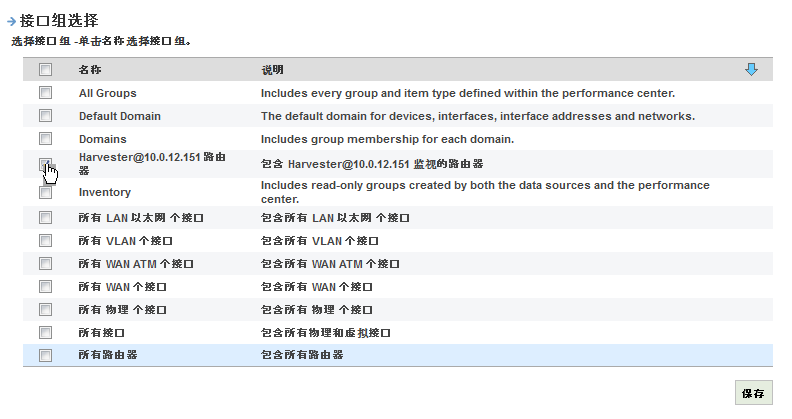
- 在“接口组选择”列表中,选中要添加的组的复选框。
- 单击靠近右上角的蓝色箭头以跳转到列表底部,然后单击“保存”。
将返回至“自定义报告”向导的“选择接口”页面。 此时“选择接口”列表包括了您选择的接口和接口组。
- 检查接口和接口组的列表及其“包括”值。
注意: 具有“包括”中指定的值的项目会出现在报告中。 您可以从报告中暂时删除某个接口或接口组,方法是将该项的“包括”值设置为“排除”。
- 单击“保存更改”。
将保存您的更改并返回“报告定义汇总”。
注意: 要保存报告定义,您必须至少设置了一个要包含的接口。
- (可选)单击以下按钮之一,返回报告列表:
- 返回列表:返回“自定义报告”页面,而不排队要运行的报告
- 排队报告:将当前报告排入队列以准备运行,并返回至“自定义报告”页面。
详细信息:
删除接口和接口组
暂时排除接口或接口组
版权所有 © 2015 CA Technologies。
保留所有权利。
|
|