

当打开“容量计划”报告时,“趋势设置”控件位于页面的顶端。 “显示”选项位于左侧,而“计算”选项位于右侧。 使用这些设置可以控制报告中的数据显示方式和投影计算。
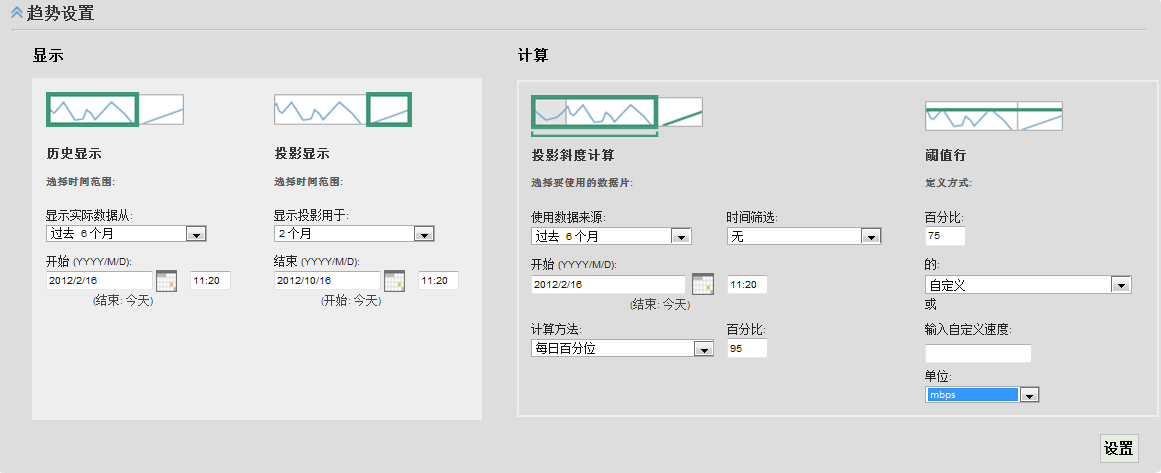
使用显示选项可以指定报告中显示的历史时段和投影时段。 该设置无法确定用于执行投影计算的数据。
遵循这些步骤:
您可以选择一个相对于当天日期的时段,如“过去 7 天”、“过去 1 个月”、“过去 2 个月”和“过去 3 个月”。 或者,您可以选择“自定义”来指定一个特定的日期。
注意: 报告将会显示从此时间开始的数据,但不一定会使用此时间作为起点来计算投影值。 例如,如果您想要基于六个月的历史数据计算投影值,但只想要显示其中七天的数据。 在这种情况下,您可以在该菜单中选择“过去 7 天”。
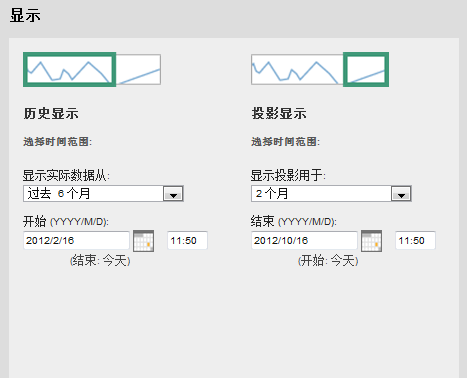
您可以选择一个相对于“历史显示”结束日期的时段(如 1 个月),也可以选择“自定义”来指定一个日期。
“趋势设置”下面的报告视图将会重新生成并反映您做出的更改。
注意: 如果您要做进一步的更改,请再次单击“设置”。
使用“计算”选项可指定用于计算投影数据的数据、计算方法和阈值。 这些时段设置不影响报告中显示的投影数据。
遵循这些步骤:
您可以选择一个相对于当前日期的时段,例如“过去 7 天”、“过去 1 个月”、“过去 2 个月”或“过去几个月”。 或者,您可以选择“自定义”来选择一个特定的开始日期。
注意: 报告将使用此开始时间进行计算,但不必使用此时间在报告中显示历史数据。 例如,如果您想要基于 6 个月的历史数据计算投影值,但只想要显示其中七天的数据。 在这种情况下,您可在该菜单中选择“过去 6 个月”。
注意: 分配了超级用户或管理员角色的用户帐户可以创建自定义时间筛选器。 有关创建时间筛选的信息,请参阅《CA Network Flow Analysis 管理员指南》。
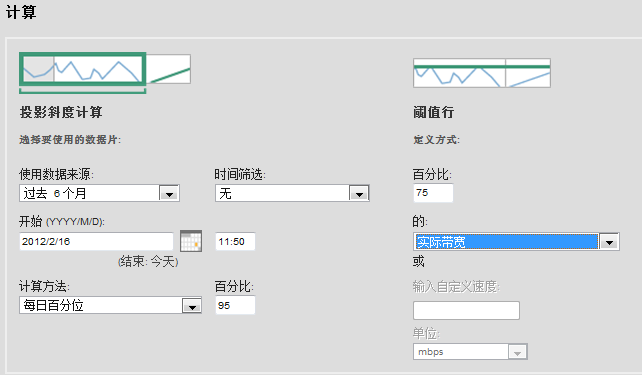
您可以选择“每日百分位”或“每日平均”。 要使用“每日百分位”方法,请在“百分比”字段中输入值。
默认度量是“实际带宽”。
“趋势”报告视图将会重新生成并反映您做出的更改。
注意: 如果您要做进一步的更改,请再次单击“设置”。
|
版权所有 © 2015 CA Technologies。
保留所有权利。
|
|