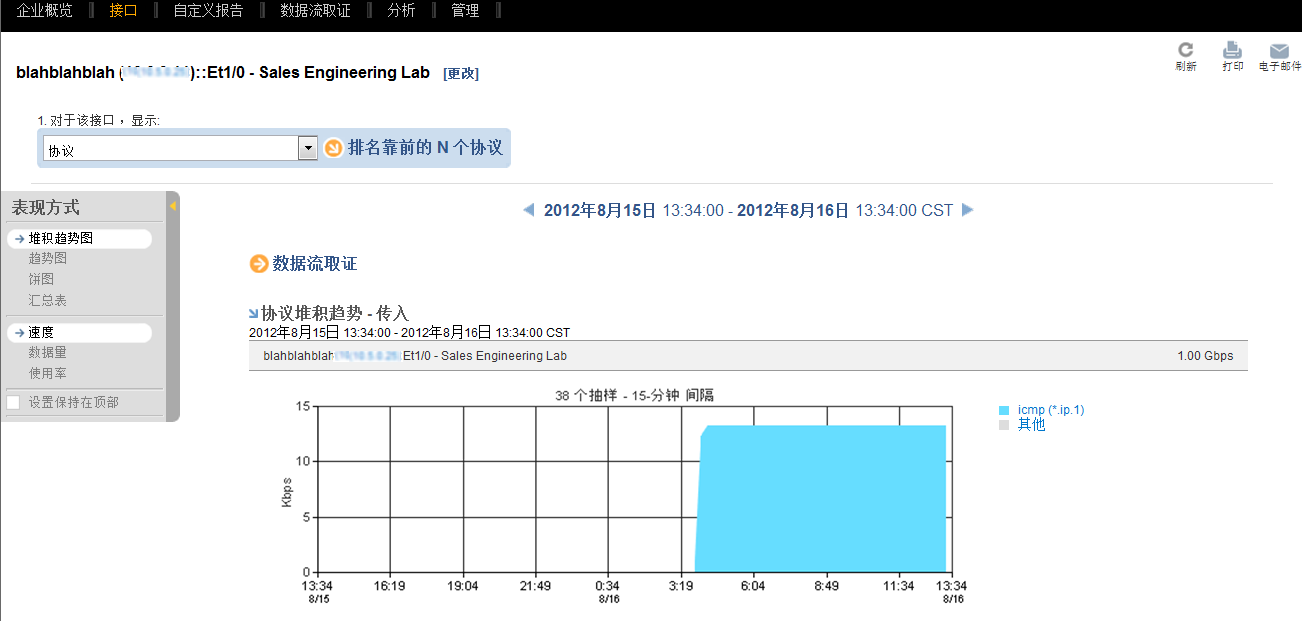
您可以使用“表现方式”菜单来选择数据在深化“接口”报告中的呈现方式。
要打开“表现方式”菜单,请单击页面左边缘的灰色条形,如以下示例中所示。
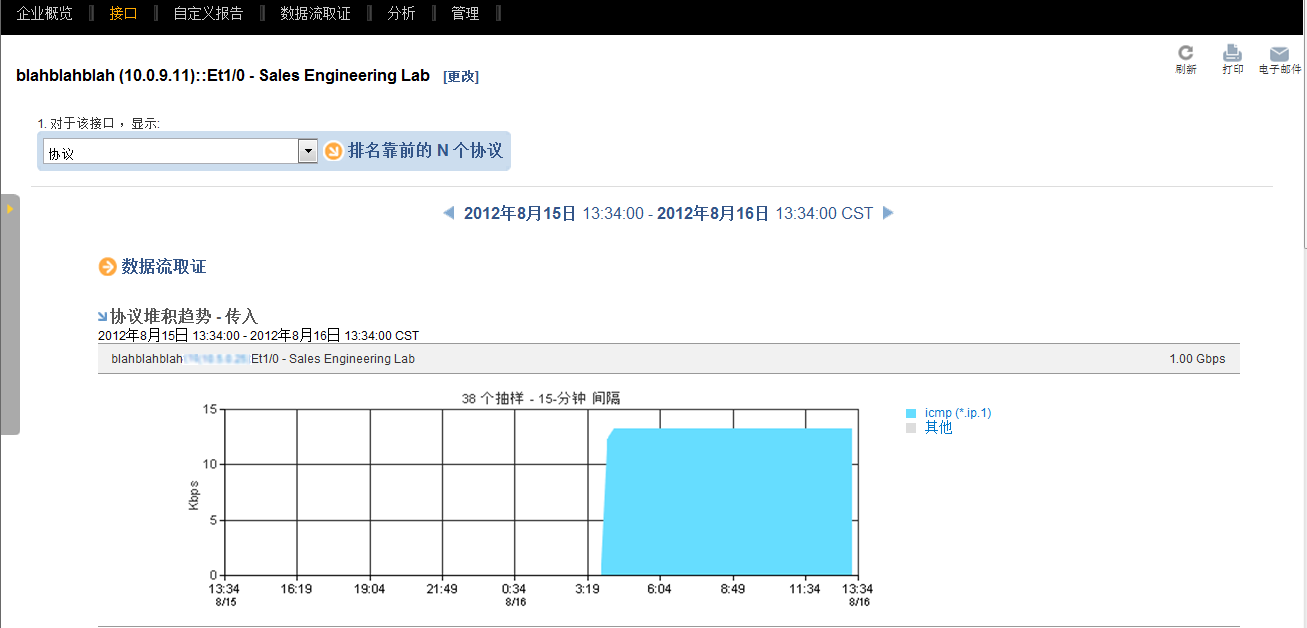
“表现方式”菜单将会打开,让您访问适用于所选报告类型的选项。 位于菜单上部的显示选项可能包括下列报告类型之一:
选定的表现方式格式确定了可用的度量标准选项。 例如,如果选择趋势图作为显示类型,则可以选择速度、数据量或使用率作为度量标准。
设置保持在顶部:当您在页面中上下滚动浏览时,默认情况下“表现方式”菜单会相应移动以保留在视图中。 要将“表现方式”菜单定位在页面顶部的固定位置,请选择“设置保持在顶部”。
“显示”选项确定了报告视图中数据的表现方式。 每份“接口”报告都使用了默认显示类型,但是您可以使用“表现方式”选项来更改显示类型。 可用的显示类型取决于报告。
概述
“增长”报告
使用率
“接口”报告支持显示速度、数据量和使用率度量标准。 报告可用的度量标准取决于该报告中包括的数据类型,有时还取决于选择的显示选项。
当您显示协议、主机和对话的“排名靠前的 N 个...”报告时,可以包括除前 10 个以外的项的数据。 要包括其他项,请在“表现方式”选项中选中“显示其他”复选框。 随即将会累积其他协议、主机或对话的数据,并为其分配标签“其他”。
|
版权所有 © 2015 CA Technologies。
保留所有权利。
|
|