

La console NFA simplifie l'affichage et l'utilisation des données CA Network Flow Analysis. Certaines fonctionnalités communes de la console NFA sont décrites dans les rubriques suivantes.
Lorsque vous affichez des rapports dans la console NFA, plusieurs éléments sont affichés en bleu. Cliquez sur ces liens d'interfaces, d'hôtes, de conversations et d'autres éléments pour accéder aux informations détaillées supplémentaires sur les éléments.
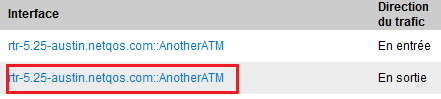
A partir de la page de rapport Interface qui s'ouvre, vous pouvez ouvrir d'autres rapports détaillés propre à l'interface, à l'hôte, à la conversation ou à un autre type de trafic sélectionné.
Vous pouvez afficher les informations détaillées de certains éléments dans des vues de rapport en plaçant votre curseur sur l'élément. Par exemple, placez votre curseur sur une barre qui décrit une interface pour ouvrir une info-bulle. L'info-bulle indique des détails supplémentaires sur l'interface, notamment le routeur parent, une description et le nombre d'octets.
Des en-têtes de colonne triables sont fournis pour les tables d'interfaces, de rapports ou d'autres éléments. Cliquez sur un en-tête de colonne pour trier les données. Cliquez une deuxième fois pour remplacer l'ordre décroissant par l'ordre croissant.
Certaines boîtes de dialogue de sélection incluent une flèche bleue d'accès au bas de la page, que vous pouvez utiliser pour accéder directement au bas de la page. Par exemple, vous pouvez utiliser cette flèche pour accéder rapidement au bouton Enregistrer dans la boîte de dialogue Sélection du groupe d'interfaces.

Lorsque vous cliquez sur un lien d'interface de la page Interface, vous affichez la vue détaillée d'un rapport d'interface. Pour afficher un rapport pour une interface différente, cliquez sur le lien [modifier] dans la partie supérieure de la page, puis sélectionnez une autre interface dans l'index d'interface. Le rapport est mis à jour et affiche les données de l'interface sélectionnée.
![Utilisez l'icône [modifier] pour basculer vers une autre interface incluse dans les rapports.](o1907853.png)
La page Index d'interface inclut un utilitaire de recherche qui vous permet de filtrer la liste et de localiser un routeur ou une interface. Pour effectuer une recherche, saisissez une chaîne de texte dans la zone de texte et cliquez sur Rechercher.
Vous pouvez inclure le caractère générique * dans votre recherche. Le caractère générique * seul n'est pas une entrée valide. Pour, par exemple, rechercher une adresse IP, vous pouvez entrer 10.0.7* et uniquement les adresses qui commencent par 10.0.7 seront renvoyées. Dans cet exemple, la liste filtrée peut inclure 10.0.7.1, mais pas 10.0.8.1.
La page affiche une liste des éléments qui correspondent à l'expression du filtre.
Vous pouvez enregistrer un rapport dans un fichier CSV.
Procédez comme suit :
La boîte de dialogue Téléchargement de fichiers s'ouvre.
La boîte de dialogue Enregistrer sous apparaît.
L'Aide en ligne fournit des informations utiles et faciles d'accès lorsque vous travaillez dans la console NFA. Vous pouvez accéder au système d'aide à tout moment en cliquant sur le lien Aide dans le coin supérieur droit.
Vous pouvez envoyer immédiatement un rapport affiché dans un courriel ou vous pouvez définir une planification pour générer automatiquement un rapport complet et actualisé au format PDF.
L'icône Courriel s'affiche au-dessus de toutes les vues de rapport :
Si vous êtes connecté avec un compte disposant des droits d'administrateur, vous pouvez envoyer les rapports par courriel en cliquant sur l'icône Courriel et vous pouvez planifier l'envoi de rapports au format PDF par courriel.
Remarque : Pour envoyer des rapports par courriel, un serveur de messagerie doit être configuré pour CA Network Flow Analysis. Dans le cas contraire, un message d'erreur s'affiche lorsque vous essayez d'utiliser la fonction d'envoi par courriel. Pour plus d'informations sur la configuration du serveur de messagerie, contactez votre Administrateur ou reportez-vous au Manuel de l'administrateur de CA Network Flow Analysis.
Procédez comme suit :
La boîte de dialogue Envoyer le tableau de bord par courriel s'ouvre.
Entrez l'adresse électronique à laquelle vous voulez envoyer la page de rapport. Si vous entrez plusieurs adresses, séparez-les par des virgules.
Spécifiez un objet pour le message.
Entrez un message pour décrire le rapport ou expliquer le but du courriel.
Options de planification : sélectionnez l’une des options suivantes :
Envoyez le rapport par courriel immédiatement.
Planifiez la génération et l'envoi du rapport plusieurs fois par semaine ou chaque semaine, mois, trimestre ou année.
Si vous sélectionnez Envoyer aux date et heure planifiées, sélectionnez l'une des options suivantes :
Remarque : Les courriels planifiés génèrent un rapport au format PDF à l'aide d'une adresse URL stockée. La définition de rapport enregistrée est utilisée pour la génération du rapport planifié qui est envoyé.
Si vous disposez de droits d'administrateur, vous pouvez afficher, modifier ou supprimer les planifications de courriel que vous configurez dans les pages Administration de la console NFA. Pour plus d'informations, consultez le Manuel de l'administrateur de CA Network Flow Analysis.
Vous pouvez imprimer une vue de rapport à partir du navigateur ou enregistrer le rapport en tant que fichier PDF.
L'icône Imprimer s'affiche au-dessus de toutes les vues de rapport :
Si vous êtes connecté avec un compte disposant des droits d'administrateur, vous pouvez imprimer les rapports en cliquant sur l'icône Imprimer.
Procédez comme suit :
Une version imprimable du rapport s'ouvre dans une nouvelle fenêtre.
Votre navigateur affiche la boîte de dialogue d'impression, que vous utilisez pour sélectionner une imprimante et définir d'autres options d'impression.
Activez le mode Actualiser pour la page de rapports afin de la mettre à jour automatiquement avec les données collectées au cours des 15 dernières minutes. Lorsque l'icône Actualiser est vert et tourne, la page est en mode Actualiser. Pour désactiver ce mode, cliquez à nouveau sur l'icône. Une fois que vous activez le mode Actualiser, les données sont actualisées même lorsque vous n'êtes plus sur cette page. Si vous quittez la page Présentation d'entreprise, assurez-vous de désactiver ce mode.
Remarque : La fonction d'actualisation est disponible pour les données en temps réel que vous affichez dans CA Network Flow Analysis, dans la page Présentation d'entreprise et dans les rapports de vue détaillée de l'interface.
|
Copyright © 2013 CA.
Tous droits réservés.
|
|