

Lorsque vous ouvrez un rapport Planification de la capacité, les contrôles Paramètres de tendance se trouvent dans la partie supérieure de la page. Les options d'affichage se trouvent sur la gauche et les options Calculs sur la droite. Utilisez ces paramètres pour contrôler l'affichage des données et les calculs de prévisions dans le rapport.
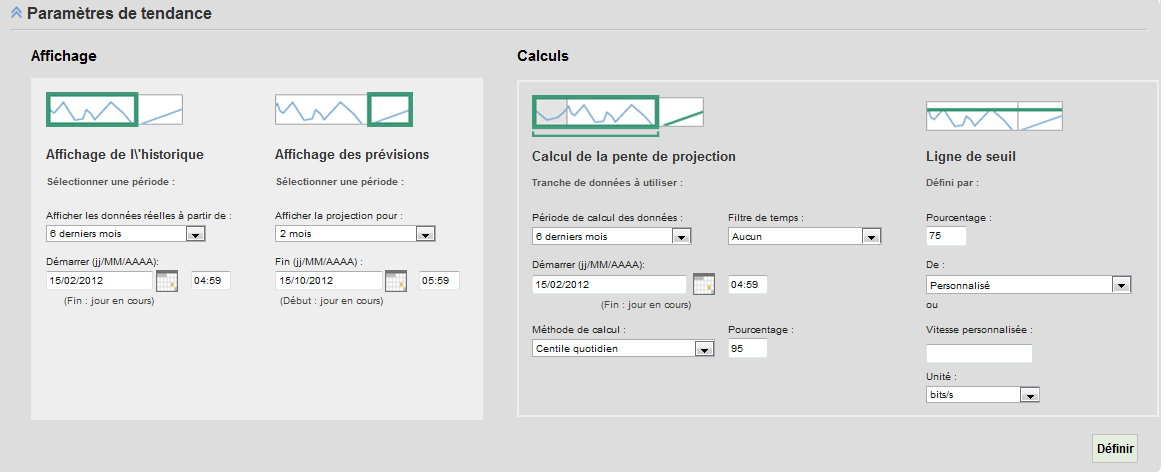
Utilisez les options Affichage pour spécifier la période historique et la période de prévision affichée dans le rapport. Ce paramètre ne détermine pas les données utilisées pour calculer les prévisions.
Procédez comme suit :
Vous pouvez sélectionner une période en fonction de la date actuelle, comme 7 derniers jours, Dernier mois, 2 derniers mois et 3 derniers mois. De même, vous pouvez sélectionner Personnalisé pour spécifier une date.
Remarque : Le rapport affiche les données à partir de cette date, mais ne l'utilise pas nécessairement comme point de départ pour calculer la prévision. Par exemple, si vous voulez calculer la prévision à partir de six mois de données d'historique et n'afficher que sept jours de ces données. Dans ce scénario, vous sélectionnez l'option 7 derniers jours dans le menu.
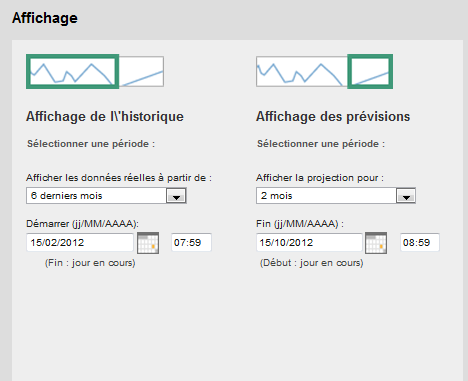
Vous pouvez sélectionner une période en fonction de la date de fin de l'affichage de l'historique (comme 1 mois) ou vous pouvez sélectionner Personnalisé pour spécifier une date.
Les vues de rapport sous Paramètres de tendance sont actualisées et reflètent vos modifications.
Remarque : Si vous apportez d'autres modifications, cliquez sur Définir pour appliquer ces paramètres aux vues de rapport.
Utilisez les options Calculs pour spécifier les données, la méthode de calcul et le seuil pour calculer les données de prévision. Ces paramètres de période n'affectent pas les données de prévision affichées dans le rapport.
Procédez comme suit :
Vous pouvez sélectionner une période en fonction de la date actuelle, comme 7 derniers jours, Dernier mois, 2 derniers mois ou 3 derniers mois. De même, vous pouvez sélectionner Personnalisé pour sélectionner une date de début.
Remarque : Le rapport utilise l'heure de début pour les calculs, mais ne l'utilise pas nécessairement pour afficher des données d'historique dans le rapport. Par exemple, si vous voulez calculer la prévision à partir de six mois de données d'historique et n'afficher que sept jours de ces données. Dans ce scénario, vous sélectionnez l'option 6 derniers mois dans ce menu.
Remarque : Les comptes d'utilisateurs assignés au rôle Utilisateur avancé ou Administrateur peuvent créer des filtres de temps personnalisés. Pour plus d'informations sur la création de filtres de temps, consultez le Manuel de l'administrateur de CA Network Flow Analysis.
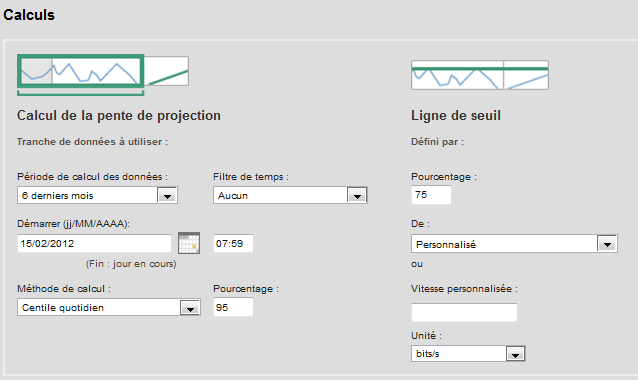
Vous pouvez sélectionner Centile quotidien ou Moyenne quotidienne. Pour utiliser la méthode Centile quotidien, introduisez une valeur dans le champ Pourcentage.
La mesure par défaut est Bande passante réelle.
Les vues de rapport Tendance sont actualisées et reflètent vos modifications.
Remarque : Si vous apportez d'autres modifications, cliquez sur Définir pour appliquer ces paramètres aux vues de rapport.
|
Copyright © 2013 CA.
Tous droits réservés.
|
|