Personnalisation de CA Network Flow Analysis › Création de filtres de temps
Création de filtres de temps
Créez des filtres de temps pour permettre aux utilisateurs de créer des rapports contenant des données optimisées. Par exemple, vos utilisateurs veulent plusieurs rapports qui décrivent le trafic réseau durant les heures ouvrées. Vous créez un filtre de temps qui s'applique du lundi au vendredi, de 8:00 à 17:00 heures. Vous pouvez également créer des filtres de temps pour des périodes correspondant à des opérations dans votre environnement, comme les sauvegardes automatisées.
Vous pouvez également utiliser les filtres de temps pour configurer les interruptions de la page Configuration des interruptions.
Remarque : Pour obtenir des informations supplémentaires sur l'utilisation de filtres de temps, reportez-vous à la rubrique Création d'interruptions.
Les utilisateurs peuvent utiliser les filtres de temps personnalisés à partir de listes d'option de filtre de temps dans les emplacements suivants :
- Page Spécifier la planification de l'Assistant de création de rapports personnalisés ou de l'Assistant de création de rapports d'analyse.
- Options affichées par les opérateurs en cliquant sur le paramètre de période dans un rapport d'interface d'analyse en profondeur de types suivants : Présentation, Protocoles, Type de service, Hôtes, Conversations, Flux, Utilisation et Numéro du système autonome.
Procédez comme suit:
- Dans le menu de console NFA, sélectionnez Administration.
La page Administration s'ouvre.
- Sous l'étiquette Administration : Génération de rapports du menu Administration, sélectionnez Filtres de temps.
La page Configuration du filtre de temps s'ouvre et affiche une liste des filtres de temps actuellement configurés.
- Cliquez sur Ajouter.
La page Configuration du filtre de temps affiche les options permettant l'ajout d'un filtre de temps.
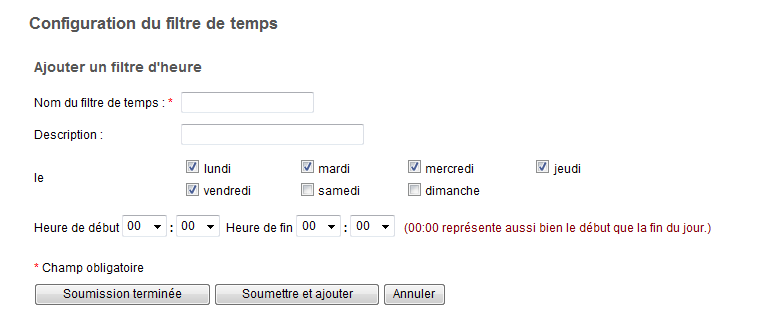
- Saisissez des valeurs dans les champs suivants :
- Nom du filtre de temps : définissez l'identificateur de filtre de temps, qui s'affiche dans les listes suivantes.
- Liste de la page Configuration du filtre de temps (administrateurs)
- Les options de filtre de temps disponibles dans la page Spécifier la planification de l'Assistant de création de rapports personnalisés.
- Les options de filtre de temps disponibles lorsqu'un utilisateur ou l'administrateur clique sur le paramètre de période dans un rapport d'interface d'analyse en profondeur des types suivants : Présentation, Protocoles, Type de service, Hôtes, Conversations, Flux, Utilisation, et Numéro du système autonome.
- Description (facultatif) : ajoutez des informations pour identifier le filtre de temps qui s'affiche dans la liste des filtres de temps de la page Configuration du filtre de temps.
- le : acceptez les paramètres par défaut (du lundi au vendredi) ou sélectionnez d'autres jours pour les données de rapport de collecte.
- Heure de début et Heure de fin : acceptez les paramètres par défaut pour le début et la fin de la période quotidienne ou sélectionnez des paramètres personnalisés, au format 24 heures. Le paramètre par défaut de 00:00 à 00:00 inclut les données d'une période de 24 heures par jour.
Pour, par exemple, limiter la période de génération de rapports aux heures ouvrées, sélectionnez 08:00 comme heure de début et 17:00 comme heure de fin. Pour définir un filtre pour les sauvegardes qui s'exécutent le mardi de 23 heures à 03 heures du matin le mercredi, sélectionnez Mardi, puis 23:00 et 03:00.
- Enregistrez le filtre de temps en cliquant sur l'un des boutons suivants :
- Soumission terminée : enregistre le filtre de temps et renvoie à la liste de filtres de temps.
- Soumettre et ajouter : enregistre le filtre de temps et continue d'afficher les options d'ajout pour que vous puissiez configurer un autre filtre de temps.
Remarque : Pour supprimer un filtre de temps, sélectionnez-le dans la liste de filtres de temps disponibles, cliquez sur Supprimer, puis confirmez la suppression lorsque vous y êtes invité. Pour modifier un filtre de temps, sélectionnez-le dans la liste de filtres disponibles, modifiez l'une des options affichées, puis cliquez sur Soumettre.
|
Copyright © 2013 CA.
Tous droits réservés.
|
|

