

インターフェース レポート › インターフェース レポートのタイプ › トップ N プロトコル レポート
トップ N プロトコル レポート
[トップ N プロトコル]レポートには、特定のインターフェース上で最多のトラフィックを生成するプロトコルに関する情報が表示されます。
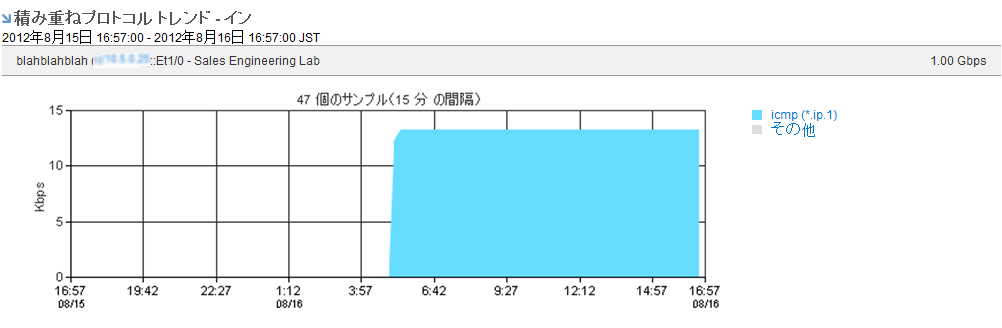
[トップ N プロトコル]レポートを表示するには、インターフェース レポートにアクセスします。
以下の手順に従います。
- 以下のいずれかの方法でインターフェース レポートを表示します。
- [インターフェース]ページでインターフェースをクリックします。
- 既存のビュー、たとえば[企業の概要]ページ内のインターフェース リンクをクリックします。
- ページの左上にある[レポート タイプ]メニューから[プロトコル]を選択します。
- レポート スコープが[トップ N プロトコル]に設定されていることを確認します。 レポート タイプ設定の横に[トップ N プロトコル]リンクが表示される必要があります。
レポート ページが更新され、デフォルトで積み重ねトレンド グラフにプロトコル データが表示されます。 このレポートには、着信、発信、および合計のプロトコル データのビューが含まれます。
- (オプション)[表示方法]オプションを使用して、データ表示タイプおよびデータ測定タイプを変更します。
- レート、ボリューム、または使用率データの積み重ねトレンド グラフ
- レート、ボリューム、または使用率データのトレンド グラフ: 含める通信の最大数を指定するには、[トップ]設定を使用します。 (デフォルト設定)
- 円グラフ
- レート、ボリューム、または使用率データのサマリ テーブル
各オプションでは、選択されたインターフェースについての着信および発信データが表示されます。
- (オプション)レポート期間の変更: タイムフレーム リンクをクリックして、[タイムフレーム]ダイアログ ボックスを開きます。
デフォルトのレポート期間は、過去 24 時間です。
注: カスタム レポート内に[プロトコル サマリ]ビューを表示することもできます。
ドリルダウン プロトコル レポートを開く
選択したインターフェースの詳細なプロトコル固有のデータにドリルダウンするには、任意の[トップ N プロトコル]ビュー内のプロトコルの名前をクリックします。 選択したインターフェースのプロトコルの概要レポートが開きます。
単一プロトコルのインターフェース レポートの表示
特定のプロトコルに関する詳細にドリルダウンするには、[トップ N プロトコル]ビュー内のプロトコル リンクの 1 つをクリックします。 レポートが開きます。このレポートは、概要、詳細、ホスト、または通信モードで表示できます。 [表示方法]メニューのオプションはモードに固有です。 以下のタイプのデータおよびビューのいずれかを表示できます。
- 概要モードの混合グラフまたは混合トレンド グラフ: 選択されたインターフェース上のプロトコルのレート、ボリューム、または使用率データ。
- 概要モードまたはホストモードの円グラフ(以下のいずれかのビュー):
- 送信側: インターフェースから送信されるプロトコル データ。
- 受信側: インターフェースで受信するプロトコル データ。
- 合計: インターフェースで送受信されるすべてのプロトコル データ。
- 詳細モードの複数期間トレンド グラフ: 以下のビューの任意の組み合わせでのレート、ボリューム、または使用率データ(ベースラインは表示される場合とされない場合があります):
- 過去 1 時間(デフォルトで表示)
- 過去 2 時間(デフォルトで表示)
- 過去 8 時間(デフォルトで表示)
- 日単位(デフォルトで表示)
- 週単位
- 月単位
- 年単位
- 詳細モードのカレンダ グラフ: レート(以下のビューのいずれか):
- 方向イン: インターフェースで受信するプロトコル データ。
- 方向アウト: インターフェースから送信されるプロトコル データ。
- ホスト モードのトレンド グラフ: 指定する上位ホスト数のレート、ボリューム、または使用率データ。
- ホスト モードのサマリ テーブル: 選択されたインターフェース上でプロトコルを使用したホストのレート、ボリューム、または使用率データのテーブル。
- 通信モードのトレンド グラフまたはサマリ テーブル: 選択されたインターフェース上でプロトコルを使用した通信のレート、ボリューム、または使用率データ。
- 通信モードの円グラフ: 選択されたインターフェース上でプロトコルを使用したすべての通信用のデータ。
インターフェース上のすべてのプロトコルのサマリ ビューに戻るには、現在選択されているプロトコルに対して指定されるリンクをクリックし、[トップ N プロトコルの選択]をクリックします。
CA Performance Center で比較可能なビュー
CA Performance Center コンソールでは以下のプロトコル ビューを表示できます。
- 積み重ねプロトコル トレンド: [インターフェース]ページの[IP パフォーマンス]タブおよび[CBQoS]タブ上の標準ビューを参照します。 次のタイプのビューをカスタム ダッシュボードに追加することもできます: レート、バイト、使用率、イン(着信データ)、アウト(発信データ)、合計(着信データと発信データ)。
- トップ プロトコル(棒)およびトップ プロトコル(円): 次のタイプのビューをカスタム ダッシュボードに追加します: イン(着信データ)、アウト(発信データ)、合計(着信データと発信データ)。
- トップ プロトコル(テーブル): レート、ボリューム、使用率のビューをカスタム ダッシュボードに追加します。
参照:
プロトコル トレンド ビュー
プロトコル サマリ ビュー
積み重ねプロトコル トレンド
Copyright © 2013 CA.
All rights reserved.
|
|