管理 CA Network Flow Analysis › 查看物理和虚拟接口
该部分包含以下主题:
复查“活动接口”页面选项
搜索路由器、接口或 CVI
编辑路由器、接口或 CVI 的详细信息
删除路由器
自定义“活动接口”页面
查看物理和虚拟接口
管理员可以在 NFA 控制台中使用“活动接口”页面管理路由器和接口。
复查“活动接口”页面选项
使用“活动接口”页面查看并管理活动路由器、接口和自定义虚拟接口 (CVI)。
请执行以下步骤:
- 从 NFA 控制台菜单栏中选择“管理”。
此时将打开“管理”页面。
- 从“管理”页面菜单中选择“接口: 物理和虚拟接口”。
将打开“活动接口”页面。
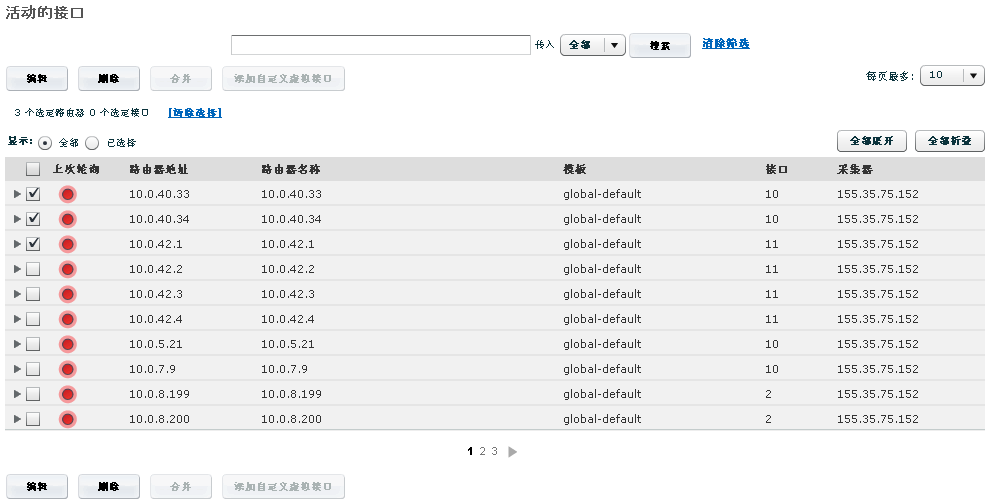
“活动接口”页面包括以下选项:
- “搜索”选项:搜索其地址或名称与文本字符串匹配的路由器、接口或自定义虚拟接口 (CVI)。 要清除搜索,请单击“清除筛选”。
- 编辑:修改路由器、接口或 CVI 的若干个属性。
- 删除:删除选定的接口或 CVI。
- 合并:组合两个或多个选定的物理接口/CVI 的数据。
- 添加自定义虚拟接口:创建基于选定物理接口的自定义虚拟接口。
路由器表元素
路由器在“活动接口”页面上以表的形式列出。 路由器表包含以下列。
表列
- 上次轮询:显示最近一次轮询时路由器的状态:
- 红色:未检测到路由器。
- 黄色:检测到路由器,但没有从中收到 NetFlow 数据。
- 绿色:检测到路由器,并从中收到 NetFlow 数据。
- 路由器地址:显示路由器的 IP 地址。
- 路由器名称:显示用户分配的路由器名称。 例如,lab1 路由器。
- 模板:显示与应用程序关联的模板。
- 接口:显示路由器拥有的接口总数。
- Harvester:显示从路由器收集数据的Harvester的 IP 地址。
接口表元素
在“活动接口”页面上父路由器下嵌套的表中列出了接口和自定义虚拟接口 (CVI)。 要显示路由器的接口和 CVI,请单击路由器名称旁边的箭头。 接口表包含以下元素和列。
表列
- 流量状态:显示最近一次轮询时接口的状态:
- 类:指示接口是物理接口还是自定义虚拟接口 (CVI)。 物理接口图标是带有字母 INT 的灰色框。 “CVI”图标在框中附加一个 V。
- 接口名称:列出用户分配的接口或 CVI 的名称。
- 说明:显示 NFA 管理员添加的可帮助标识接口或 CVI 的可选信息。
- 接口索引:显示分配给接口的索引值。 CVI 的“接口索引”值与父接口的值匹配。
- 类型:指示连接类型,如 WAN、LAN 或 VLAN。
- 传入速度:标识接口或 CVI 的入站速度(如果速度为已知)。
- 传出速度:标识接口或 CVI 的出站速度(如果速度为已知)。
- 域:标识接口的域(如果已定义多个域)。 如果环境中只有一个域,则“域”列不可见。
- 注意:允许访问 NFA 管理员为接口或 CVI 添加的任何注意事项。

