

|
|
|
製品のメンテナンスがダウンロードされた後に、既存の SMP/E 製品インストール環境で、メンテナンスを管理できます。
注: ユーザが特定の CSI を使用している場合、その CSI はロックされ、他の CA MSM ユーザがそれに対してアクションを実行することはできません。 タスクが完了したら、ロックは解除されます。または、ロックしたユーザが CA MSM をログアウトしたか、CA MSM セッションが 10 分以上非アクティブだった場合も解除されます。
以下のインストール モードが使用可能です。
メンテナンスを RECEIVE し、選択された SMP/E 環境にそれを APPLY します。
メンテナンスを RECEIVE し、そのメンテナンスを選択された SMP/E 環境に APPLY できるかどうか確認します。
メンテナンスを RECEIVE し、そのメンテナンスを選択された SMP/E 環境に APPLY できるかどうかを確認し、APPLY 可能な場合は APPLY します。
メンテナンスを RECEIVE します。
このプロセスによって、メンテナンス手順を示すウィザードが起動されます。 ウィザードの最後の段階で、タスクによって、メンテナンスの APPLY に必要な SMP/E およびその他のユーティリティが動的に呼び出されます。
注: また、[SMP/E Environments, Maintenance] タブを使用して、SMP/E 環境のメンテナンスを管理できます。
製品のメンテナンスの管理方法
該当するリリースの右側にメンテナンス情報が表示されます。
メンテナンス情報が更新されます。
以下のように、メンテナンス パッケージがリスト表示されます。
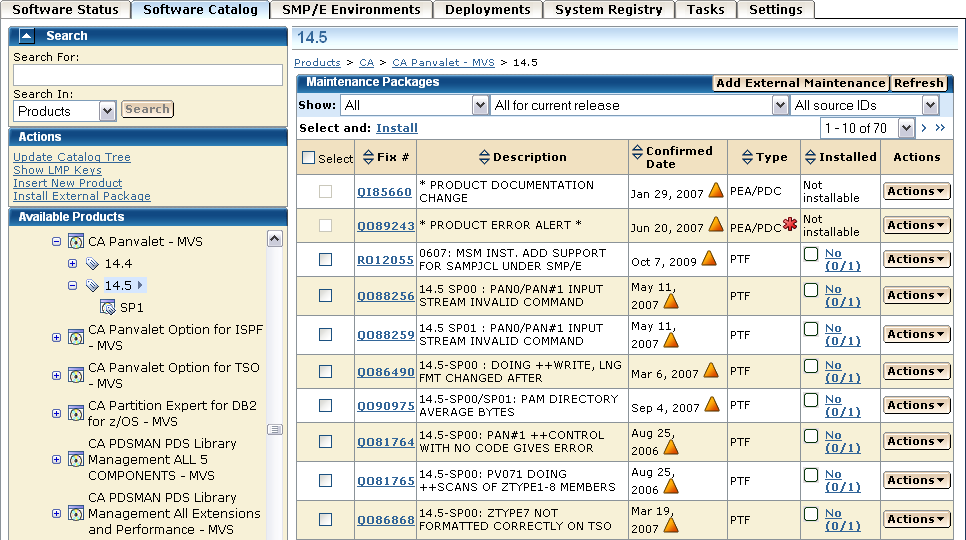
赤いアスタリスクは HIPER メンテナンス パッケージを特定します。
[Maintenance Package Details]ダイアログ ボックスが表示され、前提条件が示されます。
注: [Installed]カラムは、パッケージがインストールされているかどうかを示します。
ウィザードの[Introduction]タブが表示されます。
インストールするパッケージがリスト表示されます。
メンテナンス対象の製品を含む SMP/E 環境がリスト表示されます。 作業セット内の環境のみがリスト表示されます。
注: 別のユーザによって CA MSM で使用されている CSI を選択した場合、通知メッセージが表示され、その CSI に対してアクションを実行することはできません。 通知メッセージが消えて CSI が使用可能になるまで待つか、または[Cancel]をクリックして別の CSI を選択します。
SMPWRKx の SMP/E 作業 DDDEF および SYSUTx、およびその割り当てパラメータがリスト表示されます。
ポップアップ ウィンドウが開きます。
ポップアップ ウィンドウは閉じ、DDDEF エントリがリストから選択されます。これは、割り当てパラメータが無視されていることを示します。
注: すべての DDDEF の割り当てパラメータを自動的に更新するには、[Retrieve DDDEF]をクリックします。 CA MSM は、インストールされる選択されたメンテナンス パッケージの合計サイズに基づいて、すべての DDDEF の値を提供します。 リストですべての DDDEF エントリが選択され、割り当てパラメータが無視されることを示します。
注: 割り当てパラメータは、[Retrieve DDDEF]ボタンを使用して取得した割り当てパラメータと異なる場合があります。
タスクのサマリが表示されます。
タスクの進捗状況を示すダイアログ ボックスが表示されます。 タスクが完了したら、[Progress]タブの[Show Results]をクリックし、アクションの詳細を表示できます。 [Close]をクリックすると前のページに戻ります。
注: タスクが実行中の場合は、他のタスクを実行できます。 [Hide]タブをクリックしてダイアログ ボックスを終了し、後で[Tasks]タブでタスクのステータスを表示できます。
タスクによってメンテナンスが適用されます。 [SMP/E Environments]-[Maintenance]タブを使用して、メンテナンスを ACCEPT できます(USERMOD 以外)。 ベスト プラクティスとして、CA MSM は、ユーザが USERMOD を ACCEPT するのを阻止します。
| Copyright © 2011 CA. All rights reserved. | このトピックについて CA Technologies に電子メールを送信する |