

|
|
|
Software Catalog、[Base Install Packages]セクションを使用して、ダウンロードされた製品をインストールできます。 このプロセスによって、インストール手順を示すウィザードが起動されます。 ウィザードの最後の段階で、タスクによって、製品のインストールに必要な SMP/E およびその他のユーティリティが動的に呼び出されます。
注: ユーザのサイトでファイル システムを 1 つのみ(たとえば、zFS のみまたは HFS のみ)使用している場合、製品のメタデータで指定されているファイル システムに関係なく、そのファイル システムをすべてのインストール済み製品で使用するように CA MSM を設定できます。 この設定は、[System Settings]の[Software Installation]ページで利用できます。 ユーザが指定するファイル システムによって、製品が使用するファイル システム タイプが上書きされます。
製品インストール中に CA MSM によって作成されマウントされた USS ファイル システムが、管理対象製品 USS ファイル システムとして CA MSM に追加されます。 CA MSM では、CA MSM の開始時にこれらのファイル システムに適用する必要がある検証ポリシーを有効にし設定することができます。 検証結果については、CA MSM 出力を確認してください。
これらの設定は、[System Settings, Mount Point Management]ページで使用できます。
インストール中に、製品のインストール先の CSI を選択し、そのゾーンを指定します。 ターゲットおよび配布ゾーンが既存の CSI データ セット内にあるように指定するか、各ゾーンに対して新規データ セットを作成できます。
注: ユーザが特定の CSI を使用している場合、その CSI はロックされ、他の CA MSM ユーザがそれに対してアクションを実行することはできません。 タスクが完了したら、ロックは解除されます。または、ロックしたユーザが CA MSM をログアウトしたか、CA MSM セッションが 10 分以上非アクティブだった場合も解除されます。
製品のインストール方法
製品に関する情報は、たとえば、右側の[Base Install Packages]セクションに表示されます。
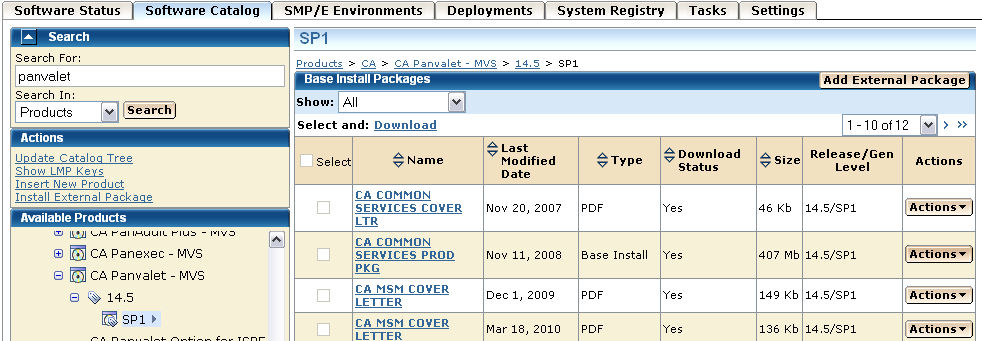
注: 製品が CA MSM の外部で取得された場合は、[Install External Package]リンクを使用して製品をインストールできます。 このプロセスによって、ウィザードが開始されます。
または
ウィザードの[Introduction]タブが表示されます。
注: 情報テキスト領域がウィザードの下部に表示されることがあります。 この領域には、ウィザードの手順の実行に役立つ情報が提供されます。 たとえば、フィールドがエラーのために強調表示された場合、情報テキスト領域でエラーが特定されます。
注: インストールする製品のライセンス契約が表示される場合は、下にスクロールしてその内容を確認し、同意します。
インストール タイプの選択を促すプロンプトが表示されます。
(オプション)[Custom Installation]を選択すると、インストールする機能の選択を促すプロンプトが表示されます。 機能を選択し、[Next]をクリックします。
インストールする機能の概要、およびその前提条件が表示されます。
このインストールで使用する CSI を尋ねるプロンプトが表示されます。
インストール済みの前提条件の場所を尋ねるプロンプトが表示されます。 インストール済みの前提条件が複数の CSI またはゾーン内にある場合、[CSI]および[Zone]ドロップダウン リストによって、特定のインスタンスを選択できます。 選択後、[Next]をクリックします。
このインストールで使用する CSI を尋ねるプロンプトが表示されます。
注: [Custom installation]をクリックして、必要な前提条件がある機能のみを選択できます。 [Back]をクリックして、前のダイアログ ボックスに戻ります。
[Create a New SMP/E CSI]を選択すると、CSI パラメータの指定を促すプロンプトが表示されます。
既存の CSI を選択すると、ウィザードによって同じ手順が示されます。 作業 DDDEF に対して指定する割り当てパラメータは、インストール時に作成される可能性のある新規 DDDEF にのみ適用されます。 変更がない場合、既存の DDDEF。
注: 作業セット内の SMP/E 環境の CSI のみがリスト表示されます。 作業セットは、[SMP/E Environments]タブから設定できます。
CSI を選択するか、新しい CSI を指定すると、使用するターゲット ゾーンの指定を促されます。
注: [Create a New SMP/E Target Zone]を選択した場合、[Create a New SMP/E CSI]オプションを選択した場合と同様の手順を追加で実行します。 ターゲット ゾーン パラメータには、CSI に対して入力された値があらかじめロードされます。 これらの値は変更できます。
ターゲット ゾーンを新しいデータ セットで作成するには、[Create New CSI Data Set]チェック ボックスを選択し、該当するフィールドに入力します。
ターゲット ゾーンを選択または指定すると、使用する配布ゾーンの指定を促すメッセージが表示されます。
注: 既存のターゲット ゾーンを使用することを選択した場合、関連する配布ゾーンが自動的に選択されます。また、他の配布ゾーンを選択することはできません。 新しいターゲット ゾーンを作成することを選択した場合、新しい配布ゾーンを作成します。既存の配布ゾーンを選択することはできません。
配布ゾーンを選択または指定すると、インストール タスクの概要が表示されます。
注: [Create a New SMP/E Distribution Zone]を選択した場合、[Create a New SMP/E CSI]オプションを選択した場合と同様の手順を追加で実行する必要があります。 配布ゾーン パラメータには、ターゲット ゾーンに対して入力された値があらかじめロードされます。 これらの値は変更できます。
タスクの進捗状況を示すダイアログ ボックスが表示されます。 タスクが完了したら、[Progress]タブの[Show Results]をクリックし、アクションの詳細を表示できます。 [Close]をクリックすると前のページに戻ります。
注: タスクが実行中の場合は、他のタスクを実行できます。 [Hide]タブをクリックしてダイアログ ボックスを終了し、後で[Tasks]タブでタスクのステータスを表示できます。
| Copyright © 2011 CA. All rights reserved. | このトピックについて CA Technologies に電子メールを送信する |