

É possível configurar o CA IdentityMinder para adicionar ações extras que os usuários podem executar em telas de pesquisa e lista. Por exemplo, é possível configurar a tela de pesquisa na tarefa Modificar usuário para permitir que os usuários executem uma tarefa, como desativar um usuário, na lista de usuários retornados pela pesquisa.
A adição de tarefas às telas de pesquisa e lista reduz o número de cliques necessários para concluir uma tarefa, além de simplificar o console de usuário.
As tarefas nas telas de pesquisa e lista podem ser exibidas usando um dos seguintes métodos:
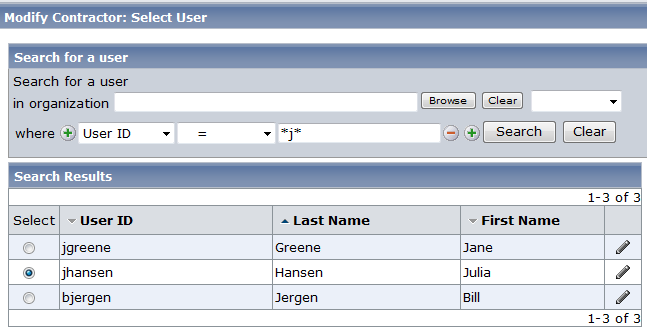
Exibe cada tarefa como link ou ícone nas telas de lista ou resultados da pesquisa. Use esse método para exibir um pequeno número de tarefas.
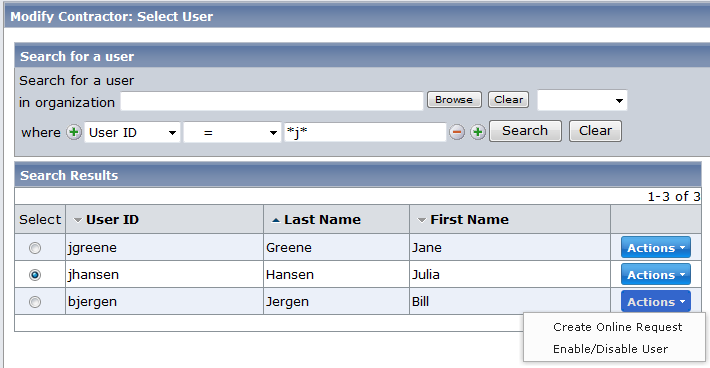
Exibe um botão Ação em cada linha nas telas de lista ou resultados da pesquisa. Os administradores clicam no botão Ação para visualizar a lista de tarefas que eles podem executar para esse usuário.
Use esse método se os usuários puderem executar mais de duas ou três tarefas.
É possível configurar o CA IdentityMinder para iniciar tarefas adicionais em telas de pesquisa ou lista de modo a reduzir o número de etapas que os usuários executam para concluir determinadas tarefas.
Para adicionar tarefas extras às telas de pesquisa e lista
A janela Configurar a tela de pesquisa padrão é exibida.
Exibe as tarefas adicionais como links de texto ou ícones.
Exibe um botão Ação que os usuários clicam para exibir um menu das tarefas que eles podem executar.
Quando essa opção é selecionada, a tarefa é aberta como uma tarefa aninhada. Quando os usuários concluem a tarefa aninhada, eles retornam à tela de pesquisa ou lista.
Se você desmarcar essa opção, o CA IdentityMinder exibirá a tarefa como um link de texto.
Quando você seleciona a opção Aninhar tarefa, o CA IdentityMinder retorna os usuários para o local em que eles iniciaram a tarefa quando a tarefa adicional é concluída.
|
Copyright © 2014 CA.
Todos os direitos reservados.
|
|