

As seções de página separam campos visualmente em uma tela de perfil adicionando um cabeçalho e aplicando um número diferente de colunas para parte de uma tela de perfil. O layout da seção de página se aplica até que outra seção de página seja definida para a tela do perfil.
O exemplo de guia de perfil a seguir mostra duas seções de página.
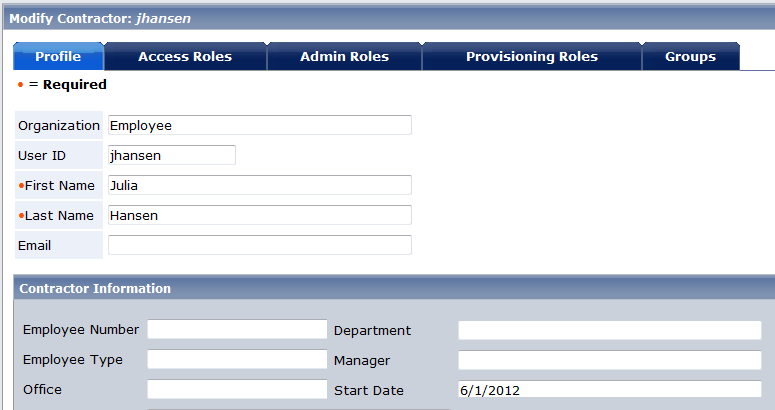
Para adicionar uma seção de página
O CA IdentityMinder adiciona um novo campo acima do campo selecionado. Esse campo indica onde a seção de página inicia.
A caixa de diálogo Propriedades do campo é exibida.
O CA IdentityMinder adiciona campos extras à caixa de diálogo Propriedades do campo.
Especifica o número de colunas que a seção de página contém.
Depois de especificar o número de colunas, clique no ícone de seta para direita para aplicar as alterações. Depois que as alterações forem aplicadas, serão exibidos campos adicionais que permitem especificar a largura de cada coluna.
Observação: cada campo inclui duas colunas, uma coluna para o rótulo de campo e uma coluna para valores do campo. Para exibir dois campos em uma única linha, adicione quatro colunas.
Especifica o texto que aparece acima da seção de página como um título.
Especifica o texto que aparece abaixo do separador de página.
Você pode usar esse campo para fornecer uma descrição sobre a seção de página ou instruções para completar campos na seção de página.
Determina se os usuários podem optar por ocultar uma seção de página. Quando essa opção é selecionada, o CA IdentityMinder adiciona um ícone de seta no cabeçalho da tabela que permite mostrar ou ocultar as seção de página.
Especifica que uma seção de página é ocultada por padrão.
Se os usuários puderem usar a seção de página, selecione a opção Ativar os botões Ocultar/Mostrar ao selecionar a opção Ocultar inicialmente para permitir que os usuários mostrem a seção de página.
Determina a largura de cada coluna na seção de página. Cada largura da coluna é especificada como uma porcentagem da tela do perfil.
Por exemplo, para adicionar quatro colunas de largura igual, você pode especificar cada largura da coluna como 25%.
Observação: a largura total das colunas deve ser 100%.
|
Copyright © 2014 CA.
Todos os direitos reservados.
|
|