

사용자가 검색 및 목록 화면에서 수행할 수 있는 동작을 추가적으로 지정할 수 있도록 CA IdentityMinder를 구성할 수 있습니다. 예를 들어 "사용자 수정" 태스크에서 검색 화면을 구성하여 검색에서 반환된 사용자 목록에서 사용자를 비활성화하는 등의 작업을 수행할 수 있도록 만들 수 있습니다.
검색 및 목록 화면에 태스크를 추가하면 태스크를 완료하는 데 필요한 클릭 수가 줄어들고 사용자 콘솔이 간소화됩니다.
다음 방법 중 하나를 사용하여 검색 및 목록 화면에 태스크를 표시할 수 있습니다.
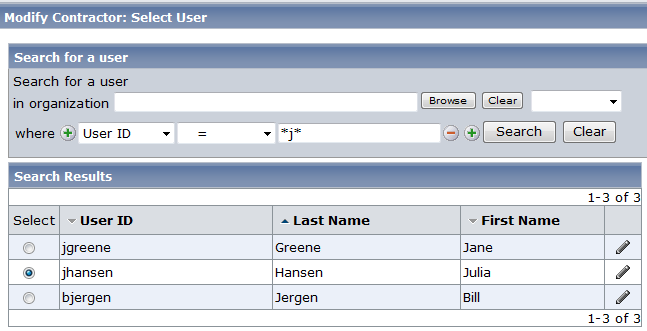
각 태스크를 검색 결과 또는 목록 화면의 링크나 아이콘으로 표시합니다. 적은 수의 태스크를 표시하려면 이 방법을 사용합니다.
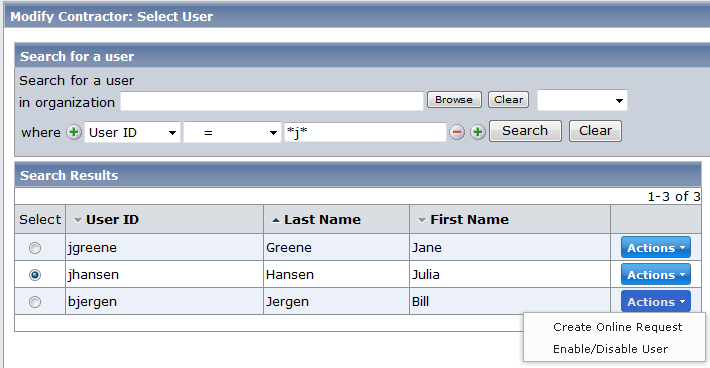
검색 결과 또는 목록 화면의 각 행에 동작 단추를 표시합니다. 관리자가 "동작" 단추를 클릭하면 해당 사용자에 대해 수행할 수 있는 태스크 목록이 표시됩니다.
사용자가 태스크를 세 개 또는 네 개 이상 수행할 수 있는 경우 이 방법을 사용합니다.
검색 또는 목록 화면에서 다른 태스크를 시작할 수 있도록 CA IdentityMinder를 구성하면 사용자가 특정 태스크를 완료하기 위해 거쳐야 하는 단계를 줄일 수 있습니다.
검색 및 목록 화면에 다른 태스크를 추가하려면
"Configure Standard Search Screen"(표준 검색 화면 구성) 창이 나타납니다.
추가 태스크를 아이콘이나 텍스트 링크로 표시합니다.
사용자가 클릭하여 자신이 수행할 수 있는 태스크 메뉴를 열 수 있는 "동작" 단추를 표시합니다.
이 옵션을 선택하면 태스크가 중첩된 태스크로 열립니다. 중첩된 태스크를 완료한 사용자는 검색 또는 목록 화면으로 돌아갑니다.
이 옵션을 선택 취소하면 CA IdentityMinder가 태스크를 텍스트 링크로 표시합니다.
"중첩 태스크" 옵션을 선택하면 추가 태스크를 완료한 사용자가 태스크를 시작한 위치로 돌아옵니다.
|
Copyright © 2014 CA.
All rights reserved.
|
|