

페이지 섹션을 사용하면 머리글을 추가하고 프로필 화면의 일부에 서로 다른 열 수를 적용하여 프로필 화면 내의 필드를 시각적으로 구분할 수 있습니다. 페이지 섹션 레이아웃은 프로필 화면에 대해 다른 페이지 섹션을 정의할 때까지 적용됩니다.
다음 프로필 탭 예제에서는 두 개의 페이지 섹션을 보여 줍니다.
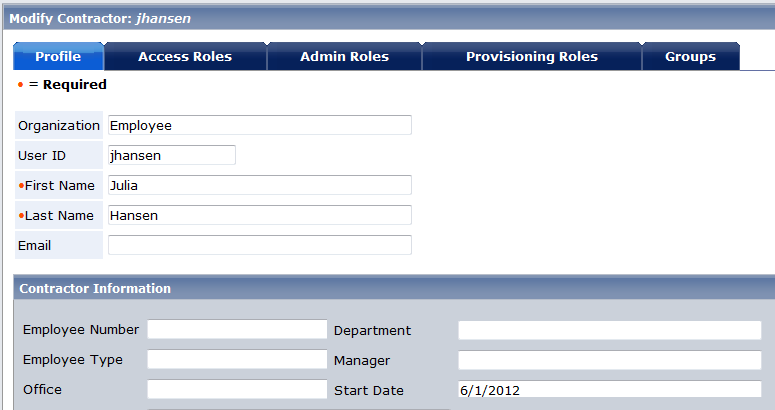
페이지 섹션을 추가하려면
새 필드가 선택한 필드 위에 추가됩니다. 이 필드는 페이지 섹션이 시작되는 위치를 나타냅니다.
"필드 속성" 대화 상자가 열립니다.
"필드 속성" 대화 상자에 필드가 더 추가됩니다.
페이지 섹션에 포함될 열 수를 지정합니다.
열 수를 지정한 후 오른쪽 화살표 아이콘을 클릭하여 변경 내용을 적용합니다. 변경 내용이 적용되면 각 열의 너비를 지정할 수 있는 추가 필드가 나타납니다.
참고: 각 필드에 두 개의 열이 있습니다. 한 열은 필드 레이블에 사용되고 다른 열은 필드 값에 사용됩니다. 단일 행에 두 개의 필드를 표시하려면 열 4개를 추가합니다.
페이지 섹션 위에 머리글로 표시되는 텍스트를 지정합니다.
페이지 구분 기호 아래에 나타나는 텍스트를 지정합니다.
이 필드를 사용하여 페이지 섹션에 대한 설명을 제공하거나 페이지 섹션에서 필드를 완성하는 데 필요한 지침을 제공할 수 있습니다.
사용자가 페이지 섹션을 숨길 수 있는지 여부를 결정합니다. 이 옵션을 선택하면 CA IdentityMinder에서 테이블 머리글에 화살표 아이콘을 추가합니다. 사용자는 이 아이콘을 통해 페이지 섹션을 표시하거나 숨길 수 있습니다.
페이지 섹션이 기본적으로 숨겨지도록 지정합니다.
사용자가 페이지 섹션을 사용할 수 있는 경우 사용자가 페이지 섹션을 표시할 수 있도록 "처음에 숨기기" 옵션을 선택할 때 "단추 숨기기/표시 사용" 옵션을 선택해야 합니다.
페이지 섹션에 있는 각 열의 너비를 결정합니다. 각 열 너비는 프로필 화면의 백분율로 지정됩니다.
예를 들어, 너비가 같은 열 4개를 추가하려면 각 열 너비를 25%로 지정합니다.
참고: 열의 총 너비는 100%여야 합니다.
|
Copyright © 2014 CA.
All rights reserved.
|
|