

관리자 작업을 만드는 경우 다음을 비롯하여 작업 화면의 컨텐츠와 레이아웃을 정의합니다.
작업의 요소를 이해하려면 사용자 수정 작업을 확인합니다. 이 경우 "사용자"는 범주, "사용자 관리"는 하위 범주, "사용자 수정"은 태스크입니다. 작업을 만들 때 범주와 작업 이름을 만듭니다.
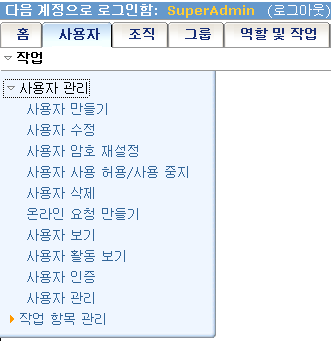
"사용자 수정"을 선택하면 검색 화면이 나타납니다. 검색 화면에서는 보거나 수정할 개체를 찾는 데 사용할 수 있는 옵션을 제공합니다. 각 옵션을 필터라고 하며, 검색에서 찾는 개체를 제한합니다.
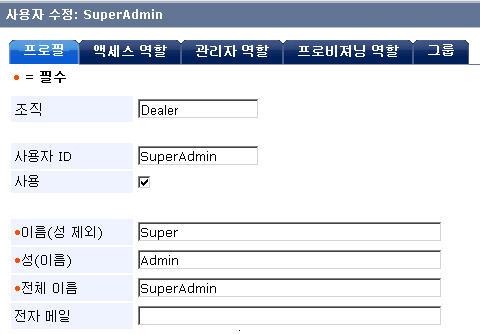
검색 화면에서 데이터를 입력하면 탭이 있는 화면이 나타납니다. 예를 들어, 다음 그림에서는 "사용자 수정" 작업에 대한 탭을 보여 줍니다. "프로필" 탭이 첫 번째로 나타나 사용자 특성이 표시되고, 나머지 탭은 사용자의 역할 및 그룹 권한이 표시됩니다.
만든 작업에 대해 포함할 탭을 결정하고 탭 순서와 컨텐츠를 지정합니다.
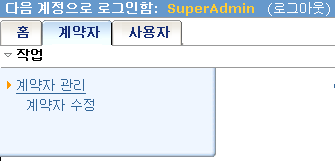
예를 들어, "사용자 수정" 작업을 템플릿으로 사용하여 다음을 변경한 "계약자 수정" 작업을 만들 수 있습니다.
새 범주인 계약자 아래에 이 작업을 만들 수도 있습니다.
"계약자 수정" 작업에는 "사용자 수정" 작업의 "프로필" 탭에 있는 필드 중 일부와 계약 시작 날짜, 계약자 회사 등의 다른 필드가 포함되어 있습니다. 관리자는 계약자 이름, 회사 및 시작 날짜를 기준으로 계약자를 검색할 수 있습니다.
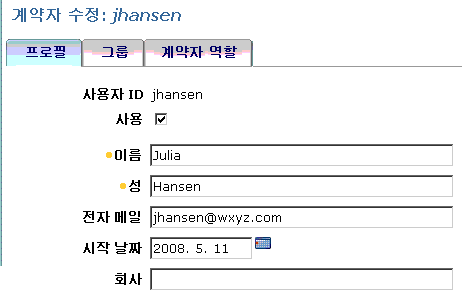
새 작업에는 또한 계약자의 역할을 추가할 수 있는 "계약자 역할" 탭이 포함되어 있습니다.
|
Copyright © 2014 CA.
All rights reserved.
|
|