

単一ノードインストール › 単一ノード インストールを実行する方法 › CA IdentityMinder コンポーネントのインストール
CA IdentityMinder コンポーネントのインストール
実稼働環境については、データ サーバ用に個別のシステムを使用します。 たとえば、プロビジョニング ディレクトリおよびデータベース(SQL または Oracle)が CA IdentityMinder サーバおよびプロビジョニング サーバとは別のシステム上にあることをお勧めします。 SiteMinder をインストールしている場合は、それを個別のシステム上に存在させることもあります。 管理ツールは任意のシステムにインストールできます。
CA IdentityMinder インストーラを使用して、必要なシステムへのインストールを実行します。 以下の手順では、インストーラを実行する手順は、ユーザのインストール メディアの最上位レベル フォルダにあるこのプログラムに参照しています。
- Windows の場合:
ca-im-release-win32.exe
- UNIX の場合 :
ca-im-release-sol.bin
releaseは、CA IdentityMinder の現在のリリースを表します。
インストールする各コンポーネントについて、ホスト名とパスワードなど、インストーラ画面で必要な情報を持っていることを確認してください。 インストール中に問題が発生した場合は、インストール ログを確認します。
SiteMinder の拡張機能をインストールする方法
- SiteMinder がインストールされているシステムに、ローカル管理者(Windows の場合)または root (Solaris の場合)としてログインします。
- リモート SiteMinder サービスを停止します。
- インストーラを実行し、[Extensions for SiteMinder]を選択します。
CA IdentityMinder サーバをインストールする方法
- SiteMinder を個別のシステムにインストールしている場合は、そこに SiteMinder の拡張機能もインストールしたことを確認してください。
- アプリケーション サーバが インストールされているシステムに、ローカル管理者(Windows の場合)または root (Solaris の場合)としてログインします。
- アプリケーション サーバを停止します。
- インストーラを実行し、CA IdentityMinder サーバを選択します。
- ローカル システムに SiteMinder がある場合は、[Extensions for SiteMinder]を選択します。 それがリモート システムにある場合は、[Connect to Existing SiteMinder Policy Server]を選択します。
プロビジョニング ディレクトリをインストールする方法
- ローカル管理者(Windows の場合)または root (Solaris の場合)として、システムにログインします。
- このシステムに CA Directory がすでにインストールされていることを確認します。
- インストーラを実行し、[CA IdentityMinder Provisioning Directory Initialization]を選択します。
- 展開サイズに関する質問に答えます。 将来の増加に対応できるようにするには、以下のガイドラインを考慮してください。
- コンパクト -- 10,000 以下のアカウント
- 基本 -- 400,000 以下のアカウント
- 中規模 -- 600,000 以下のアカウント
- 大規模 -- 600,000 を超えるアカウント
- インストールでパスワードまたは共有秘密キーを入力するときは、必要なときに思い出すことができるパスワードを確実に入力してください。
プロビジョニング サーバ証明書をインストールする方法
- ローカル管理者(Windows の場合)または root (Solaris の場合)として、システムにログインします。
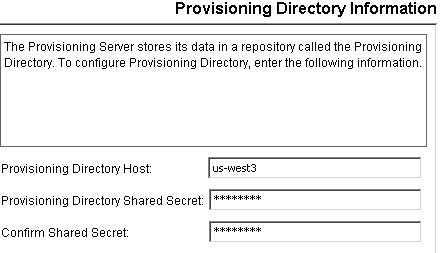
- CA Directory がすでにインストールされていて、リモート プロビジョニング ディレクトリの詳細を得られることを確認してください。
- インストーラを実行し、[CA IdentityMinder Provisioning Server]を選択します。
Copyright © 2014 CA.
All rights reserved.
|
|