

WebSphere クラスタを作成すると、CA IdentityMinder をそれにインストールできます。 CA IdentityMinder をすべてのクラスタ メンバにインストールするには、この手順およびこれに続く手順を使用します。
注: CA IdentityMinder の前のリリースでは、メッセージ ストアおよびメッセージ エンジンの作成は手動のプロセスでした。 本リリースでは、空のメッセージ ストア データベースを作成し、CA IdentityMinder インストーラを実行する際、そのデータベース名を提供します。 その後 WebSphere はメッセージ ストア テーブルを設定し、メッセージ エンジンを作成し、クラスタ内の各ノードに 挿入します アプリケーション ear およびバイナリをデプロイします。
以下の手順に従います。
ca-im-release-win32.exe
ca-im-release-sol.bin
releaseは、CA IdentityMinder の現在のリリースを表します。
重要: ユーザ名、ホスト名およびポートなどインストーラが必要とする情報を収集してあることを確認してください。
注: ワークフロー データベースをアップグレードして、タスク永続性データを移行するオプションを参照する場合は、それらのオプションを有効にします。 ユーザの前のインストールが CA Identity Manager r12 だった場合、一部のシナリオにそれらが表示されます。
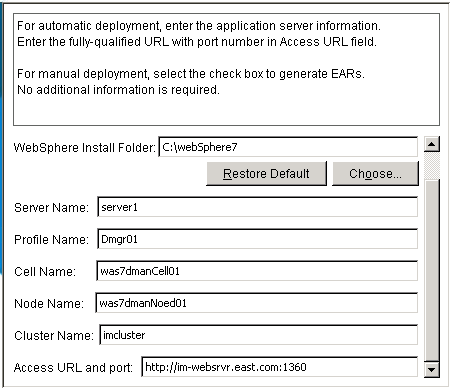
[WebSphere]セクションには、以下のフィールドがあります。
WebSphere がインストールされているフォルダまたはディレクトリ。 Windows または UNIX ファイル システムにこの場所が表示されます。
WebSphere クラスタ内の 1 番目のクラスタ メンバ。 WebSphere コンソールにこの名前が表示されます。
展開マネージャのプロファイル。 Windows または UNIX ファイル システムのパスにこの名前が表示されます。
was_home/profiles/Deployment_Manager_Profile
WebSphere コンソールで表示できる展開マネージャのセル。
注: セル名は、すべてのオペレーティング システムで大文字と小文字が区別されます。 大文字と小文字を正しく使用していることを確認してください。
この画面で入力したサーバ名が含まれるノード。 WebSphere コンソールにこの名前が表示されます。
注: ノード名は、すべてのオペレーティング システム内で大文字と小文字が区別されます。 大文字と小文字を正しく使用していることを確認してください。
クラスタの名前です。 WebSphere コンソールにこの名前が表示されます。
負荷分散に使用される Web Server の URL およびポート番号。
メッセージ ストア データベースを入力します。
メッセージ ストア データベースを所有するユーザを入力します。
Microsoft SQL Server の場合は、「dbo」と入力します。
Oracle の場合は、メッセージ ストア データベースを所有するユーザを入力します。
インストール中に問題が発生する場合は、インストール ログを検査します。
重要: クラスタはまだ機能しないため、開始しないでください。 残りの手順を完了すると、クラスタを起動する準備が整います。
|
Copyright © 2014 CA.
All rights reserved.
|
|