前のトピック: JDBC リソースの作成次のトピック: 接続プール プロパティの設定


データ ソースの編集

以下の手順に従います。

  1. WebSphere 管理コンソールで、[Resources]-[JDBC]-[Data sources]をクリックします。
  2. スコープについては、Node=manualNode、Server= server-name を選択します。
  3. [New]をクリックし、以下のようにデータ ソースを作成します。
  4. JDBC プロバイダを選択します。
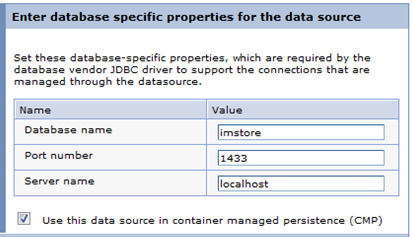
  5. 環境についてデータベース固有のプロパティを入力します。

    ユーザが、データベース名、ポート番号、およびサーバ名を入力します。

  6. セットアップ セキュリティ エイリアスについては、デフォルトを受け入れます。
  7. [Summary]ページで、[Finish]をクリックします。
  8. マスタ設定に変更を直接保存します。
  9. 以下の手順に従って、データ ソースにカスタム プロパティを追加します。
    1. データ ソース ページで、[iam_im Object Store Data Source]を選択します。
    2. [Additional Properties]で、[Custom properties]を選択します。
    3. ユーザのデータベースに応じて、以下のプロパティを追加します。
      • SQL: user=<username>、password=<password>、enable2Phase=true、selectMethod=cursor
      • Oracle: user=<username>、password=<password>

      注: JDBC プロバイダが「XA」として作成されていることを確認してください。
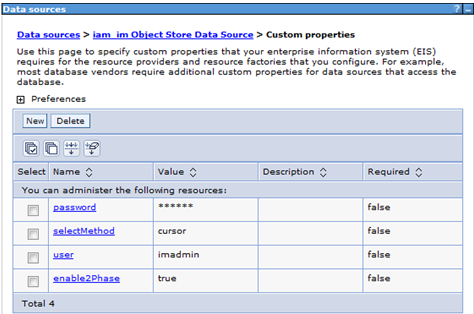
      カスタム プロパティは 4 つのリソースを表示します。

  10. マスタ設定に変更を直接保存します

    データベース スキーマ(SQL スクリプト)は、CA IdentityMinder を再起動するとき、自動的に適用されます。
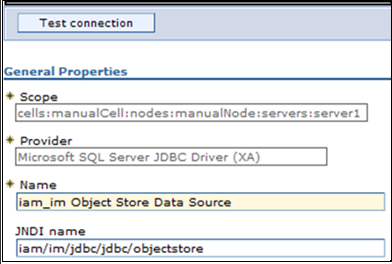
  11. データ ソース接続をテストします。

    カスタム プロパティは 4 つのリソースを表示します。 

    失敗は通常、クラスパスまたはクレデンシャルに関連しています。 テスト接続が合格したら、データ ソース設定は完全です。

  12. 追加の 4 つのデータ ソースを設定する必要があります。 この手順を繰り返しますが、以下のテーブルのデータ ソースおよび JNDI 名を使用します。

データ ソース

JNDI 名

iam_im Task Persistence Data Source

iam/im/jdbc/jdbc/idm

iam_im Workflow Data Source

iam/im/jdbc/jdbc/WPDS

iam_im Snapshots Data Source

iam/im/jdbc/jdbc/reportsnapshot

iam_im Archive Data Source

iam/im/jdbc/jdbc/archive