

La configurazione del plug-in proxy di Apache richiede la modifica del file http.conf.
Procedere come descritto di seguito:
weblogic_home/server/lib/solaris
nella posizione
apache_home/modules
LoadModule weblogic_module modules/mod_wl_20.so
<IfModule mod_weblogic.c>
  WebLogicHost weblogic_server.com
  WebLogicPort 7001
  MatchExpression /iam
  MatchExpression /castylesr5.1.1
  MatchExpression /ca/Odata
</IfModule>
L'amministratore dei criteri esegue questa attività dopo avere completato le attività di CA IdentityMinder. Durante il caricamento degli ambienti in CA IdentityMinder, fare riferimento all'agente 4.X. SiteMinder utilizza quell'agente durante la creazione di dominio/area di autenticazione nel Policy Server di SiteMinder. Questo agente convalida i cookie SMSESSION. Aggiornare il dominio o l'area di autenticazione e fare riferimento all'agente funzionante nel server Web utilizzato per accedere a CA IdentityMinder. Questo server Web funge da punto di accesso a CA IdentityMinder e crea i cookie SMSESSION.
Procedere come descritto di seguito:
Nota: Se non si dispone di un agente proxy (agente del server Web), crearne uno. Verificare di disporre di un server Web e un proxy per CA IdentityMinder.
Dopo aver aggiunto SiteMinder all'ambiente, la disconnessione in CA IdentityMinder non ha alcun effetto. Per riabilitare questa funzionalità, aggiornare l'oggetto Configurazione agente (ACO) per l'agente sul proxy.
Procedere come descritto di seguito:
La volta successiva che l'agente recupera la propria configurazione dal Policy Server, la nuova impostazione viene propagata.
I seguenti argomenti descrivono gli errori comuni che possono verificarsi. Dove possibile, all'errore è stata associata una soluzione per fornire assistenza durante l'integrazione.
Sintomo:
DLL Windows mancante (MSVCP71.dll)
È stato rilevato che dopo che l'abilitazione della connessione di SiteMinder, JBoss ha generato un errore java relativo a un DLL mancante (MSVCP71.dll).
Nota: questo errore potrebbe non essere visualizzato se JBoss è in esecuzione come servizio. Se possibile, verificare la propria configurazione senza che JBoss sia in esecuzione come servizio.
Soluzione:
Procedere come descritto di seguito:
Sintomo:
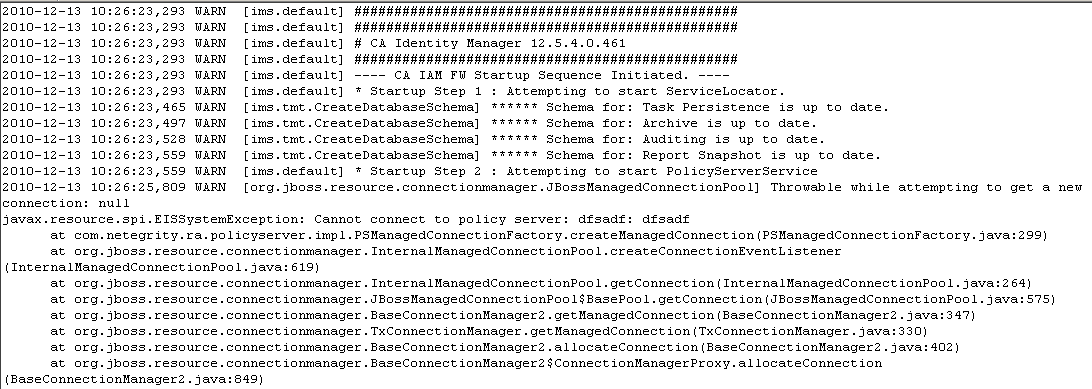
Posizione del Policy Server di SiteMinder errata.
Soluzione:
Nel file ra.xml si fa riferimento a una posizione errata, pertanto viene visualizzato l'errore "Impossibile connettersi al Policy Server: xxx", così come illustrato nella seguente schermata:
Procedere come descritto di seguito:

Sintomo:
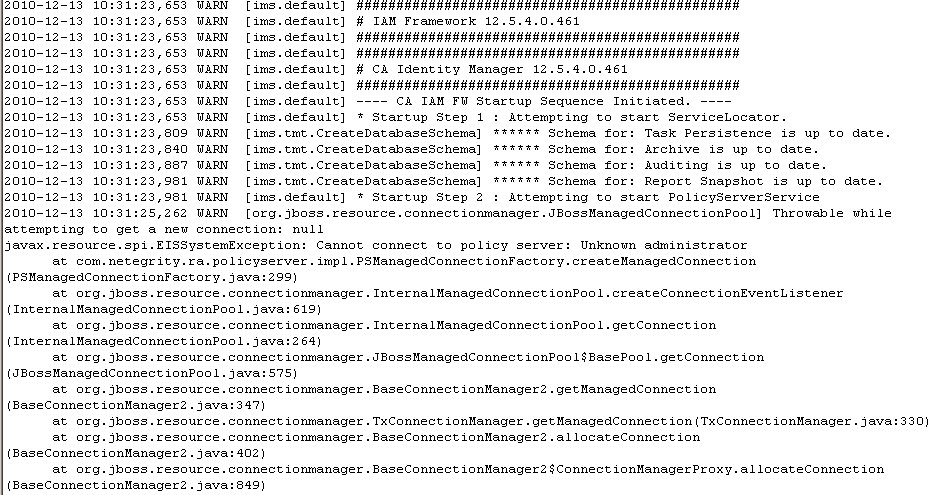
Nome amministratore errato
Soluzione:
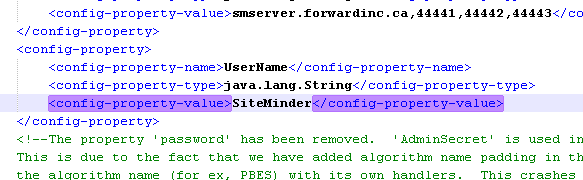
Nel file ra.xml si fa riferimento a un amministratore errato, pertanto viene visualizzato l'errore "Amministratore sconosciuto", così come illustrato nella seguente schermata:
Procedere come descritto di seguito:
Sintomo:
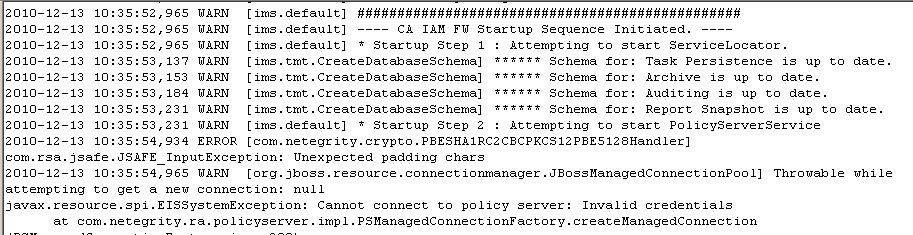
Segreto amministratore errato
Soluzione:
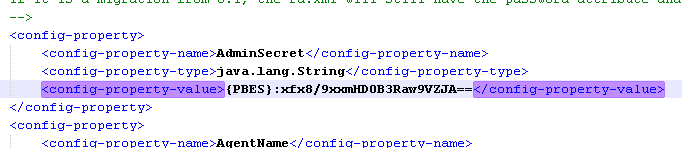
Nel file ra.xml viene utilizzato un segreto di amministratore errato, pertanto viene visualizzato l'errore "Impossibile connettersi al Policy Server: credenziali non valide", così come illustrato nella seguente schermata:
Procedere come descritto di seguito:
Sintomo:
Nome agente errato
Soluzione:
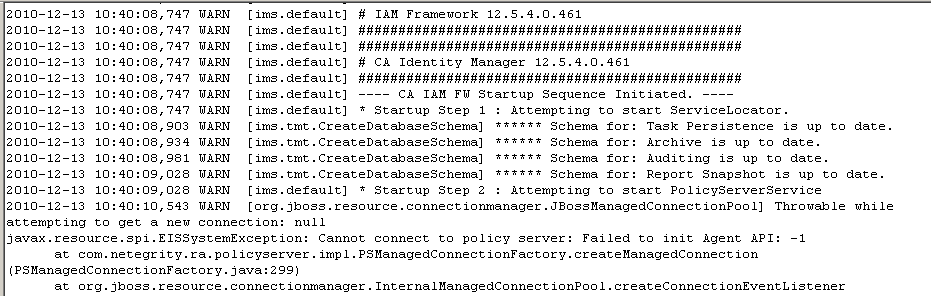
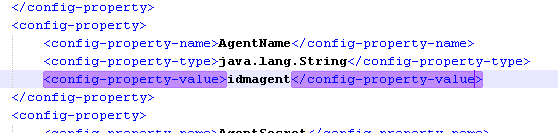
Nel file ra.xml viene utilizzato un nome agente errato, pertanto viene visualizzato l'errore "Impossibile connettersi al Policy Server: impossibile inizializzare l'API agente: -1", così come illustrato nella seguente schermata:
Procedere come descritto di seguito:
Sintomo:
Segreto agente errato
Soluzione:
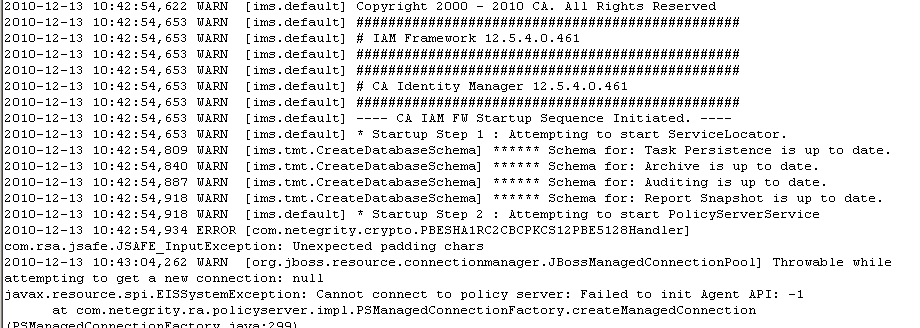
In ra.xml viene utilizzato un segreto agente errato, pertanto viene visualizzato l'errore "Impossibile connettersi al Policy Server: impossibile inizializzare l'API agente: -1 con un errore del gestore crittografia precedente", così come illustrato nella seguente schermata:
Procedere come descritto di seguito:

Sintomo:
Nessun contesto utente in CA IdentityMinder.
Se un utente prova ad accedere a CA IdentityMinder senza un cookie SMSESSION, CA IdentityMinder non può autenticare l'utente. In questo caso, è possibile attendersi un'interfaccia utente CA IdentityMinder vuota.
Se il flusso di lavoro è abilitato per l'ambiente in uso, verrà visualizzato un errore simile a questo.
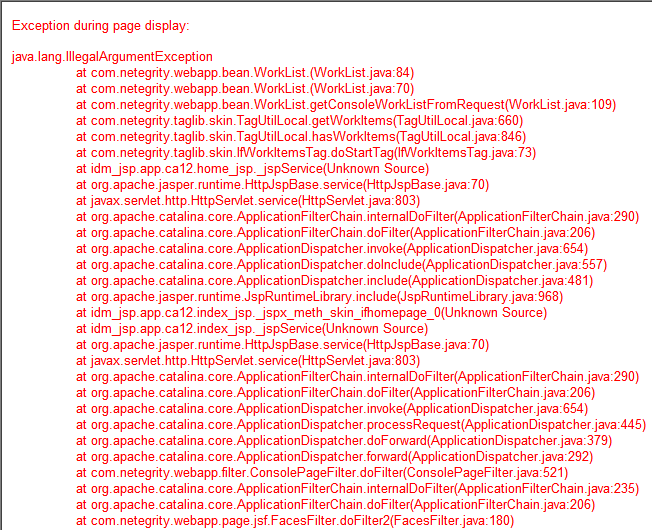
Soluzione:
Questo errore può essere causato da alcune situazioni, ma di solito è una delle seguenti:
Le prime due cause sono piuttosto semplici. Assicurarsi di essere instradati attraverso il server Web con l'agente Web completo abilitato. Tuttavia, se si sta passando attraverso il server Web e l'agente è abilitato, è necessario modificare il dominio.
Procedere come descritto di seguito:
La risorsa effettiva predefinita per la regola è un asterisco "*".
La barra è stata spostata dall'area di autenticazione alla regola. La protezione è la stessa, ma in SiteMinder viene considerata in maniera diversa.
Ora è possibile eseguire correttamente l'accesso a CA IdentityMinder attraverso SiteMinder. Per convalidare la protezione adeguata, rivedere i registri dell'agente di SiteMinder.
Sintomo:
Durante la reimportazione dell'ambiente in CA IdentityMinder dopo l'integrazione con SiteMinder, viene visualizzato un errore relativo all'attributo requireadminpassword e all'elemento WebService.
Nota: questo problema può verificarsi anche quando SiteMinder non fa parte della distribuzione.
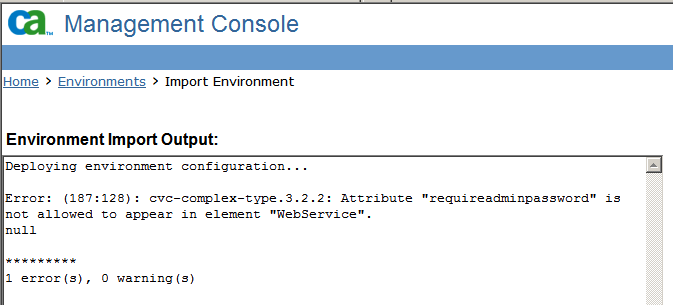
Soluzione:
Questo errore consente la distribuzione parziale dell'ambiente. La distribuzione parziale può creare elementi vuoti nell'archivio oggetti di CA IdentityMinder. Correggere uno degli XML dell'ambiente ed eseguire nuovamente l'importazione.
Procedere come descritto di seguito:
Nota: rimuovere il tag e il valore, non soltanto il valore.
Non è necessario eliminare l'ambiente creato dal tentativo non riuscito. La nuova importazione di un file corretto corregge gli errori del tentativo non riuscito.
|
Copyright © 2014 CA.
Tutti i diritti riservati.
|
|