

La configuration du module d'extension de proxy Apache requiert la modification du fichier http.conf.
Procédez comme suit:
répertoire_installation_weblogic/server/lib/solaris
vers
répertoire_installation_apache/modules
LoadModule weblogic_module modules/mod_wl_20.so
<IfModule mod_weblogic.c>
  WebLogicHost serveur_weblogic.com
  WebLogicPort 7001
  MatchExpression /iam
  MatchExpression /castylesr5.1.1
  MatchExpression /ca/Odata
</IfModule>
L'administrateur de stratégie associe l'agent SiteMinder à un domaine CA IdentityMinder après avoir effectué les tâches CA IdentityMinder. Lors du chargement des environnements dans CA IdentityMinder, référencez l'agent 4.X. SiteMinder utilise cet agent lors de la création du domaine sur le serveur de stratégies SiteMinder. Cet agent valide les cookies SMSESSION. Mettez à jour le domaine et référencez l'agent qui se trouve sur le serveur Web dans son intégralité pour accéder à CA IdentityMinder. Ce serveur Web est le point d'accès à CA IdentityMinder qui permet de créer des cookies SMSESSION.
Procédez comme suit:
Remarque : Si aucun agent proxy (agent de serveur Web) n'existe, créez-en un. Vérifiez qu'un serveur Web et un proxy sont bien placés avant CA IdentityMinder.
Après avoir ajouté SiteMinder à l'environnement, le paramètre logoff de CA IdentityMinder ne sert plus à rien. Pour réactiver cette fonctionnalité, mettez à jour l'objet de configuration de l'agent sur le proxy.
Procédez comme suit:
Lorsque l'agent récupère sa configuration à partir du serveur de stratégies la fois suivante, le nouveau paramètre est propagé.
Les rubriques suivantes décrivent les erreurs communes susceptibles de se produire. Lorsque cela est possible, une solution a été associée avec l'erreur afin de vous aider à dépanner votre intégration.
Symptôme :
Fichiers DLL Windows manquants (MSVCP71.dll)
JBoss peut renvoyer une erreur Java après l'activation de la connexion SiteMinder indiquant que la bibliothèque MSVCP71.dll est manquante.
Remarque : Cette erreur peut ne pas s'afficher si JBoss est exécuté en tant que service. Si vous le pouvez, testez la configuration sans exécuter JBoss en tant que service.
Solution :
Procédez comme suit:
Symptôme :
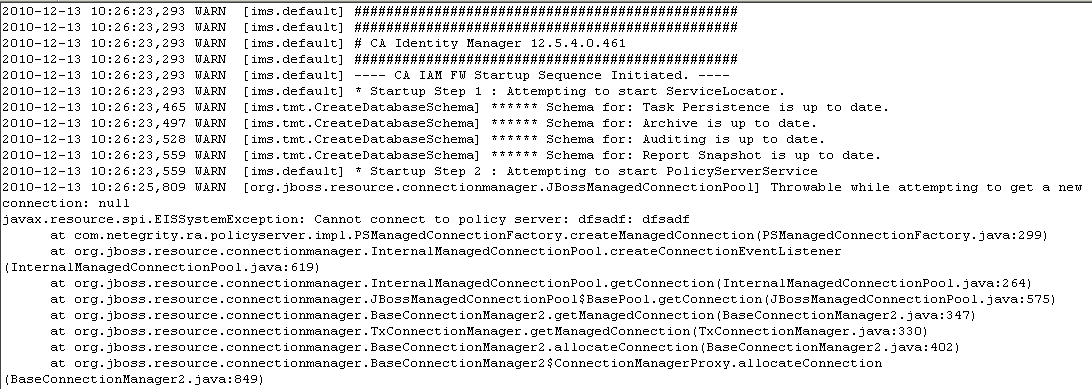
L'emplacement du serveur de stratégies SiteMinder est incorrect.
Solution :
Un emplacement incorrect est référencé dans le fichier ra.xml et l'erreur Cannot connect to policy server: xxx (Impossible de se connecter au serveur de stratégies : xxx) s'affiche, comme dans l'illustration suivante :
Procédez comme suit:

Symptôme :
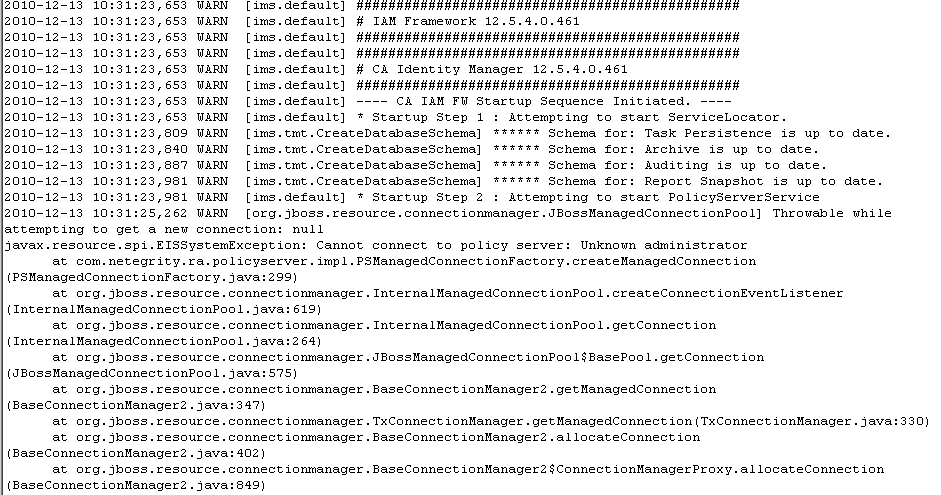
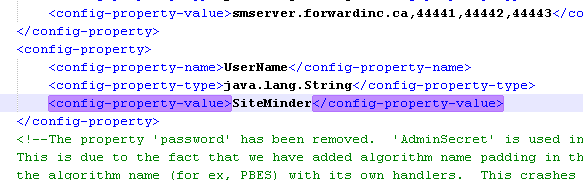
Le nom de l'administrateur est incorrect.
Solution :
Un administrateur incorrect est référencé dans le fichier ra.xml et l'erreur Unknown administrator (Administrateur inconnu) s'affiche comme dans l'illustration suivante :
Procédez comme suit:
Symptôme :
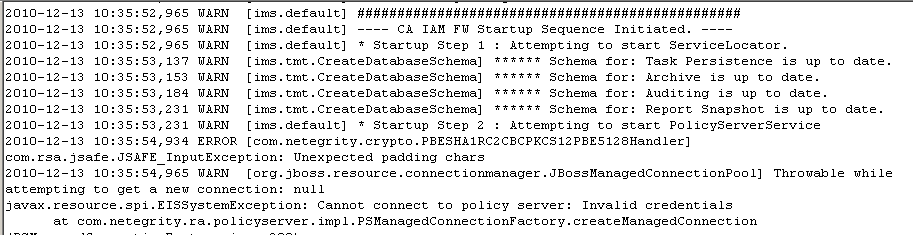
Le secret d'administrateur est incorrect.
Solution :
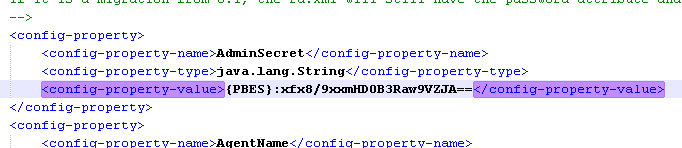
Un secret d'administrateur incorrect est utilisé dans le fichier ra.xml et l'erreur Cannot connect to the policy server: Invalid credentials (Impossible de se connecter au serveur de stratégies : informations d'identification non valides) s'affiche, comme dans l'illustration suivante :
Procédez comme suit:
Symptôme :
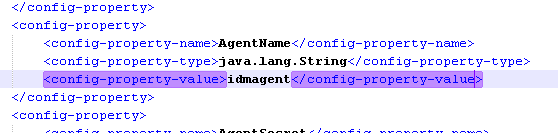
Le nom de l'agent est incorrect.
Solution :
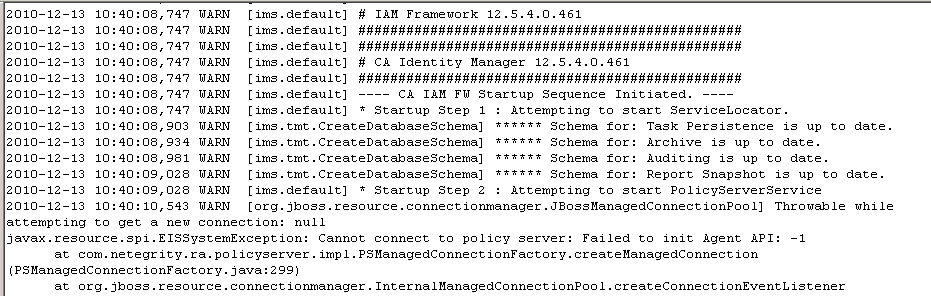
Un nom d'agent incorrect est utilisé dans le fichier ra.xml et l'erreur Cannot connect to the policy server: Failed to init Agent API: -1 (Impossible de se connecter au serveur de stratégies : échec de l'initialisation de l'API d'agent -1) s'affiche, comme dans l'illustration suivante :
Procédez comme suit:
Symptôme :
Le secret de l'agent est incorrect.
Solution :
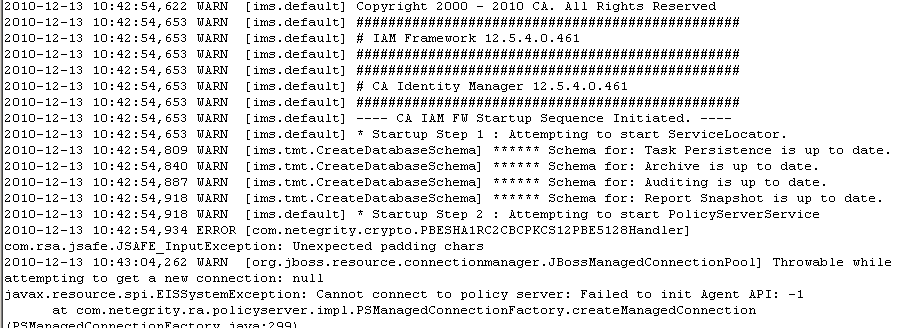
Un secret d'agent incorrect est utilisé dans le fichier ra.xml et l'erreur Cannot connect to the policy server: Failed to init Agent API: -1 (Impossible de se connecter au serveur de stratégies : échec de l'initialisation de l'API d'agent -1) s'affiche après une erreur de gestionnaire de chiffrement, comme dans l'illustration suivante :
Procédez comme suit:

Symptôme :
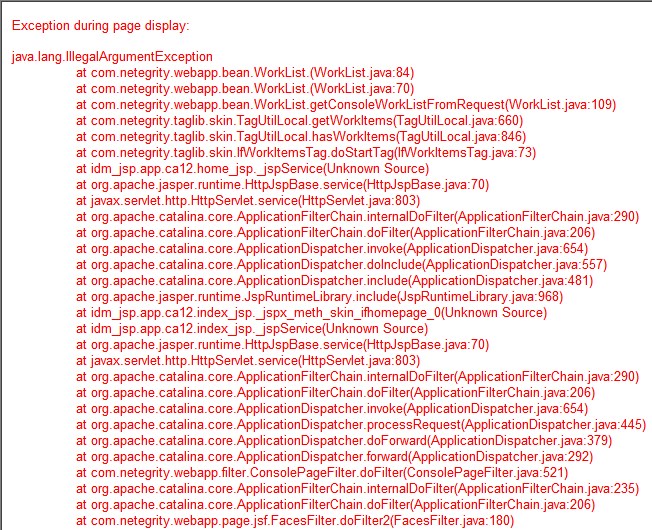
Il n'y a aucun contexte d'utilisateur dans CA IdentityMinder.
Si un utilisateur tente d'accéder à CA IdentityMinder sans cookie SMSESSION, CA IdentityMinder ne peut pas l'authentifier. Dans ce cas, l'interface utilisateur CA IdentityMinder sera vide.
Si les flux de travaux sont activés dans l'environnement, un échec se produira.
Solution :
Plusieurs facteurs peuvent être la cause de ce problème, mais habituellement, il s'agit de l'un des facteurs suivants :
Les deux premières causes sont assez simples. Assurez-vous que les transactions sont routées vers le serveur Web et que l'agent Web soit activé et totalement fonctionnel. Si c'est déjà le cas, vous devez modifier le domaine.
Procédez comme suit:
La ressource en vigueur par défaut pour la règle est un astérisque (*).
Vous avez déplacé la barre oblique du domaine vers la règle. La protection est la même, mais SiteMinder la traite différemment.
Vous pouvez vous connecter correctement à CA IdentityMinder via SiteMinder. Pour valider la protection appropriée, consultez les journaux de l'agent SiteMinder.
Symptôme :
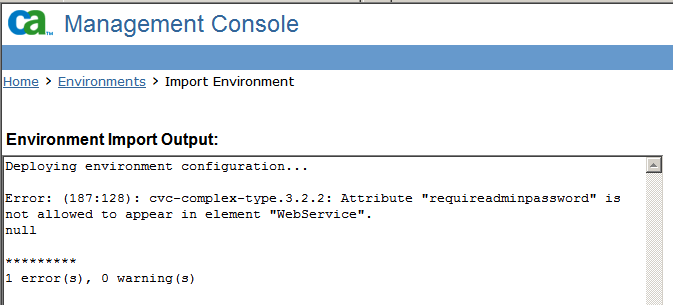
Lorsque vous importez un environnement dans CA IdentityMinder après avoir configuré l'intégration de SiteMinder, une erreur s'affiche pour l'attribut requireadminpassword et l'élément WebService.
Remarque : Ce problème peut également se produire lorsque SiteMinder n'est pas inclus dans le déploiement.
Solution :
Cette erreur permet un déploiement partiel de l'environnement. Le déploiement partiel peut créer des éléments vides dans le référentiel d'objets CA IdentityMinder. Corrigez l'un des fichiers XML de l'environnement et réimportez-le.
Procédez comme suit:
Remarque : Supprimez la balise et la valeur. Ne supprimez pas uniquement la valeur.
Ne supprimez pas l'environnement créé lors de l'échec du déploiement. Réimporter un fichier corrigé permet de corriger les erreurs rencontrées lors de l'échec du déploiement.
|
Copyright © 2014 CA.
Tous droits réservés.
|
|